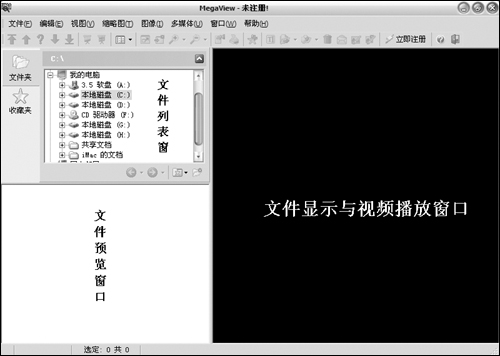
电脑的文件类型非常的繁多,有时我们为了打开某种格式的文件而必须专门安装相应的应用软件。久而久之,所装的软件越来越多,这样不但侵占了我们宝贵的硬盘空间,还会导致系统变得不稳定。其实作为普通的电脑用户在大多数情况下用到的只是应用软件的最基本的功能。MegaView(以下简称MV)的出现帮我们解决了这个问题,它不仅可浏览图像,还可看视频文件、音频文件、文本、Office、网页文件、PDF等文档有非常稳定的支持。 1. 浏览多媒体文件 打开MV,我们发现它的主界面与ACDSee非常的相似,它提供三个窗口,分别为文件目录列表窗口,文件预览窗口和播放窗口(如图1所示),当然如果你对MV的界面布局不喜欢的话,可以通过“文件→选项→界面→屏幕布局”进行调整。
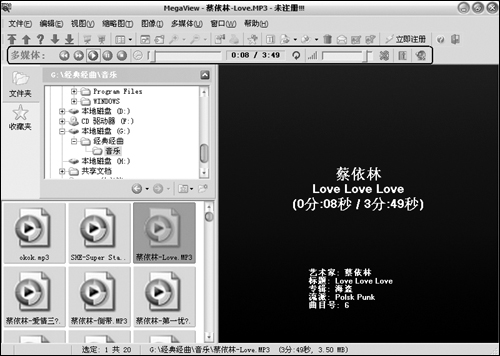
欣赏音频和视频非常简单,在文件列表窗口中选择存放多媒体文件的目录,在下面的文件预览窗口中单击需要播放的文件,此时右边的播放窗口就会显示音频文件的相关信息或视频文件的内容。而主界面的工具栏下面也会同时出现多媒体控制栏(如图2所示)。另外,我们在播放视频文件时可以通过主界面的工具栏进行实时屏幕缩放、全屏显示或在新窗口中独立播放。对于音频文件,我们可以在多媒体控制栏调节音量以及修改MP3标签。
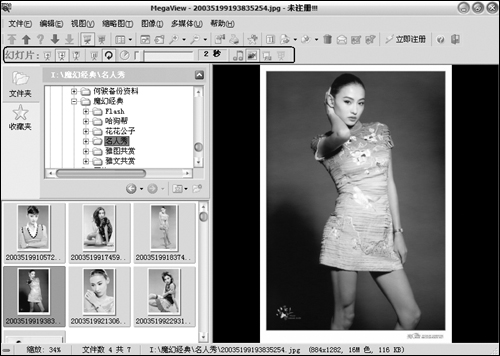
2. 浏览图像和文本文件 MV的图像浏览功能一点都不逊色于专业的浏览工具,值得一提的是它的幻灯片浏览,按下“Alt+S”快捷键后,主界面的工具栏下就会出现幻灯片控制栏(如图3所示),它能调节图片显示的延迟时间、可以显示图片的文件名称和描述、支持随机图片播放和图片转换等特效。此外它还提供剪裁、消除红眼、添加边框和阴影等图片修改功能,而图片批量转换则允许我们自动更改图像的大小、格式、颜色深度和方向。
图3 幻灯片控制栏
Copyright @ 2007-2012 敏韬网(敏而好学,文韬武略--MinTao.Net)(学习笔记) Inc All Rights Reserved. 闵涛 E_mail:admin@mintao.net(欢迎提供学习资源)
鄂公网安备 42011102001154号
站长:MinTao ICP备案号:鄂ICP备11006601号-18








 注:本站部分文章源于互联网,版权归原作者所有!如有侵权,请原作者与本站联系,本站将立即删除! 本站文章除特别注明外均可转载,但需注明出处! [MinTao学以致用网]


