|
通过崭新的外观,Windows Media Player 10 可以顺畅地发现和下载数字媒体,在 Windows XP 计算机上播放数字媒体,以及在多种便携设备上的任何地方欣赏数字媒体。微软发布了全新的Windows Media Player 10 简体中文版,立即和大家一起仔细研究使用一下。
可视化效果清楚地表现出音乐的动感。 下载用于 Windows Media Player 10 的最新可视化效果。
【点击下载Windows Media Player 10官方简体中文版】
Windows Media Player 10 提供多种新功能和改进功能,它们包括:
一、新的优化设计
Windows Media Player 10 在外观方面改进很多,使用户在执行常见数字媒体行为时更快、更直观。播放机中包括了一些用于管理和欣赏范围更广的数字媒体的新方法;这些数字媒体包括音乐、视频以及当前录制的电视节目和图片。
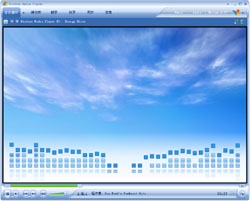
Windows Media Player 10 使用简便,可以查找、下载、组织并播放从音乐到视频、图片以及录制电视范围的数字媒体。
流线型的设计
使用 Player,可以便捷地访问顶级活动,例如:翻录、刻录与同步等。此外,您还可以微调布局、选择各种在线音乐、视频商店与服务等等。

改进的媒体库
所有数字媒体都存放在一个地方:购买的音乐和视频、从 CD 翻录的音乐、录制的电视等等。

只需单击即可访问常用任务
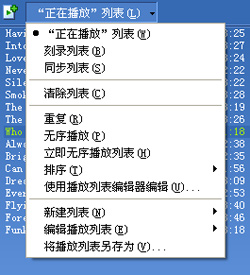
只需进行单击操作,即可随心所欲地处理音乐。媒体库中有一个新的窗格,您可以在此拖放要播放的文件,将其另存为播放列表,同步至便携式设备,或者刻录到 CD 中。若要了解更多信息,请查看 How-To Center。
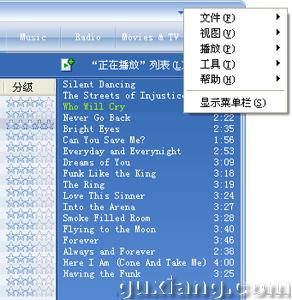
隐藏式菜单
默认情况下,菜单栏在 Windows Media Player 10 中是隐藏的。您可以单击 Player 右上角的按钮,访问菜单或显示菜单栏。
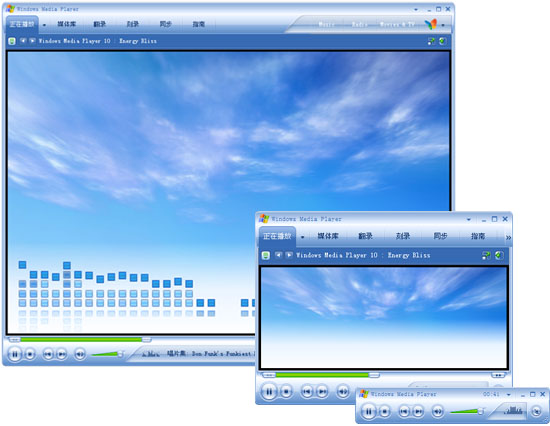
个性化 Player
您可以通过单击并拖动按自己喜欢的任何方式调整 Windows Media Player 10 的大小,或者使用微缩的 Player 模式将其调整至极小。若要了解更多信息,请 阅读此文章。若要获得 Player 的新款外观,请访问我们的外观和可视化效果图库。
更多的媒体信息
您可以查看有关所播放数字媒体的更多信息:唱片集画面、生平介绍、评论、相关艺术家、音乐视频等等。
二、在线商店选择
引入了第一个数字媒体中心,通过它用户可以顺畅地从播放机中提供的各种主要在线商店和服务选择中发现、抽样和下载音乐和视频。
在线商店的选择
音乐世界近在咫尺。只需进行单击操作,即可访问世界最大的音乐库。您可以从一个商店购买一首歌曲,从另一个商店购买一张唱片集,混合观看各个商店提供的内容并随身携带。
使用内置的 Digital Media Mall,您可以方便地选择音乐和视频商店。不管您是要购买音乐下载、注册音乐订阅或者甚至是租看电影,您都可以从众多的商店中找到所需内容。
查找最喜爱的商店,然后浏览其余商店
通过 Digital Media Mall,使用 Player 就可以购买所喜爱艺术家的最新曲目。您可以选择感兴趣的商店,查找喜爱的歌曲、电影与视频。不管您是按价格还是选择内容购买,您都一定能找到所需内容。
现在,您可以在 Player 中选择以下音乐和视频商店。您甚至还可以查找即将开张的更多商店,这些商店可以提供各种数字媒体,包括音乐、电影、体育信息与电视等等。
混合、刻录、同步音乐
您可以使用媒体库播放通过 Digital Media Mall 下载的音乐和视频并进行组织。轻松混合并创建播放列表、对歌曲与唱片集进行分级、刻录 CD 并同步至各种便携设备中。

三、增强的设备支持
Windows Media Player 10 支持超过 75 种便携式媒体播放机,使用户可以在很广范围的设备上更多利用数字音乐。对于大型存储设备和下一代设备,Windows Media Player 10 中新增的自动同步功能使用户可以自动将音乐(甚至包括视频、图片和录制的电视节目)发送到便携式音乐和视频播放机。
设备的选择
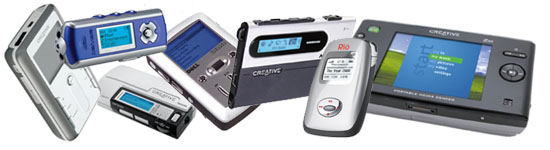
您可以前所未有地随时、随地欣赏音乐!我们全新设计了 Windows Media Player 10,并在设计时将设备考虑在内。不论您使用现有设备还是正在市场上找寻新的设备,Windows Media Player 10 中包含的功能可以帮助您从中获得更多享受。您可以 找到(英文) 70 种以上的便携式音乐播放器,它们都支持在线音乐服务并可与 Windows Media Player 10 一起使用。您甚至可以使用全新的 Portable Media Center 设备随身携带整个音乐库,包括音乐、视频、图片以及录制的电视等内容。
使用“自动同步”功能进行优化
Windows Media Player 10 全新的“自动同步”功能使用简便、快捷并且是自动化的,是在各种设备上存放音乐或其他类型的数字媒体的最佳途径。您可以 找到(英文)多种可与 Windows Media Player 10 一起使用的设备。
自动同步或手动同步
您可以选择将数字媒体自动或手动同步到您的设备。只需设置一次“自动同步”,每次插入设备时,Windows Media Player 10 都将确保为您存放所需的音乐。对于适合您的所有音乐并且基于硬盘的许多新型便携式音乐播放器,“自动同步”功能是一种极为有效的方式,可以确保您下载的每首新歌以及您翻录的每张新 CD 都能自动存放到您的设备中。使用 Player 中的“设备设置向导”,可以便捷地创建同步关系。
无需驱动程序
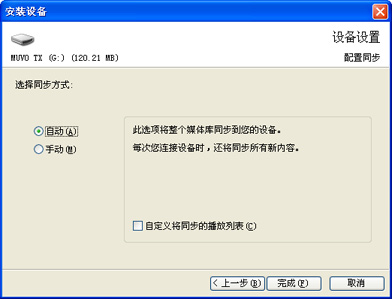
借助 MTP 或大容量存储设备,无需安装驱动程序,即可在您的设备上使用 Windows Media Player 10。您只需将这些设备中的一种设备插入到运行 Windows XP 及 Windows Media Player 10 的计算机上,就准备就绪了。
自动同步分级信息
现在您可以将所有音乐快捷地存放到您的便携式设备上,但如果您的设备也可以自动更新计算机,岂不更好?“自动同步”功能是双向的,因此每次在将您的设备连接到计算机时,允许您对音乐设定分级的设备可以将音乐自动发送回 Windows Media Player 10。
不仅仅是享受音乐
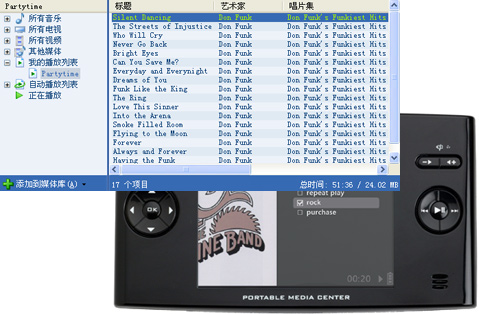
使用全新的 基于 Windows Mobile 的 Portable Media Center (英文),除了随时随地欣赏音乐之外,现在您还可以查看图片、观看电影并收看喜爱的录制电视节目。使用“自动同步”功能,可以所有数字媒体便捷地存放到 Portable Media Center 上。 了解更多信息(英文)。
轻松解决大文件问题
您是否有一些分辨率极高的图片或很大的视频文件?如果有的话,Windows Media Player 10 正好能够满足您的需要。使用类似 Portable Media Center 的新设备,Windows Media Player 10 可以迅速为确定适合您的设备的最佳查看大小和质量,并为您的数字媒体自动准备最适合的播放方案。一般情况下,转换文件的过程比较长,因此只要您获得新的数字媒体,Windows Media Player 10 将在后台进行此方面处理,这样在您将其传至您的设备时可以节省时间(同时将原始文件保留在您的计算机上。)
所有支持设备的改进体验
以前可以与 Windows Media Player 9 系列一起使用的设备与 Windows Media Player 10 一起使用的效果也会更佳。
从媒体库同步
您可以手动将音乐和其他内容直接地从媒体库同步到您的便携式设备。这样您可以便捷地找到您想要的音乐并随身携带。
通过拖放操作进行同步
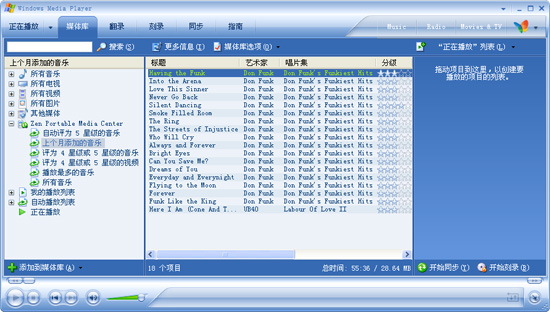
由于现在可以手动在媒体库中进行同步操作,因此您可以通过将数字媒体拖放到右侧窗格中并单击“开始同步”,快速创建您的同步列表。
改进的状态指示器
通过媒体库即可直接查看您手动同步的状态。另外,您还可以在 Player 底部查看同步状态。
存满设备,随心享受
新的音乐订阅服务允许您按月付费并下载您想要的所有音乐。使用 Windows Media Player 10,您现在可以将这些歌曲存放到新一代的便携式设备上以便随身携带。您现在可以通过注册 Napster Mobile 订阅服务,并将所下载的音乐同步到基于 Windows Mobile 的 Portable Media Center 设备中,来尝试这种体验。今年秋天的晚些时候将会提供更多支持订阅内容的设备。
四、智能自动唱片点唱机功能
这些功能减少了数字媒体(甚至是最大的数字媒体集合)管理中可能发生的问题,使您可以轻松快捷地准确查找和播放所需的数字媒体。您还可以通过选择最常见的格式(高质量的 WMA 和高比特率的 MP3翻录被内置于播放机中)翻录您自己的 CD。
“智能自动唱片点唱机”功能
Windows Media Player 10 中的“智能自动唱片点唱机”功能可以减少管理数字媒体集的问题,甚至是管理大型的数字媒体集。这些功能可以为您的播放过程提供更多控制,同时减少查找和组织媒体集中数字媒体所需的工作量。
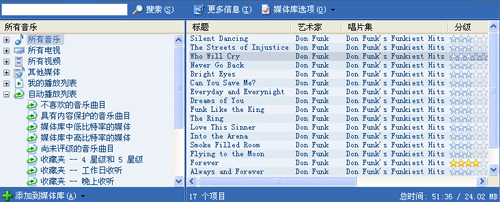
自动监视数字媒体集的更改
您可以使用 Player 在您通过“监视文件夹”对话框所指定的文件夹中查找新增、已删除、重命名或已移动的数字媒体文件。Player 会自动更新媒体库以反映这些更改。
使用自动播放列表迅速播放、同步或刻录数字媒体
自动播放列表会将您的数字媒体文件分为可以在计算机上播放的不同集合,将这些文件同步至设备或者刻录成 CD。Windows Media Player 10 中包含有 15 个以上的自动播放列表,从喜欢在工作时欣赏的音乐到准备刻录到 CD 以供途中收听的曲目,均可放在自动播放列表中。
按分级组织数字媒体
Player 根据您的收听与查看习惯自动对数字媒体集进行分级(经常播放的文件的级别较高,分级共有 5 个星级)。另外,您还可以自己对媒体库中的歌曲进行分级,这样使用 Player 越频繁,您的自动播放列表将越发集中于您喜爱的音乐。
媒体信息(标记)
若要很好地组织数字媒体集,需要用完整的媒体信息(元数据)来“标记”每个文件。以前,尤其在您的数字媒体集较大的情况下,这个工作可能非常繁重。Windows Media Player 10 提供了一些可用于自动更新曲目信息的有用功能。 [1] [2] 下一页
[办公软件]在sybase中插入图片、PDF、文本文件 [办公软件]安装Sybase ASE
[办公软件]linux指令大全(完整篇) [办公软件]Linux新手入门常用命令大全
[办公软件]在RedHat Linux 9里安装gaim0.80 [办公软件]浅谈Linux 下Java 1.5 汉字方块问题解决方法
[办公软件]Linux程序员必读:中文化与GB18030标准 [办公软件]linux指令大全
[办公软件]制作Linux启动盘的四种方法 [办公软件]Linux文件系统的反删除方法
| 








 注:本站部分文章源于互联网,版权归原作者所有!如有侵权,请原作者与本站联系,本站将立即删除! 本站文章除特别注明外均可转载,但需注明出处! [MinTao学以致用网]


