|
Deformer实在是一款十分奇妙的软件,它可以实现对图像魔术般的处理,实现各种你难以想象的夸张效果,有类似漫画的感觉。下面几张图片就是我是用Deformer处理后得到的。Deformer提供了多达几十种格式不同的工具供您选择,而它另一个重要的特性就是可以实现各种不同效果之间平滑的过渡,最后输出影片供欣赏。
软件资料
软件名称:Deformer
软件版本:V 2.0
软件大小:5391KB
软件性质:免费软件
支持平台:Win 9X /Win NT / Win 2000 / Win XP
因为软件提供的工具非常丰富,所以我们在此仅仅通过一个典型的例子来说明工具的使用,至于创作出更加精彩的影片就要看您的想象力了!
我使用的原始图像是一幅QQ企鹅使用放大镜寻找的图片。基本设想如下:首先让位于放大镜里的眼睛夸张扩大,再使其呈现出水面波纹状效果,下来再使眼睛呈现旋转效果,最后使其如同长镜头快速推拉般消失。各个效果变换后都回到原始图形。设置这样一个简单创意在于让您熟悉各工具使用方法。
步骤如下:
1.在主界面使用 来选择插入的图片。插入后图像会在编辑界面显示。 来选择插入的图片。插入后图像会在编辑界面显示。
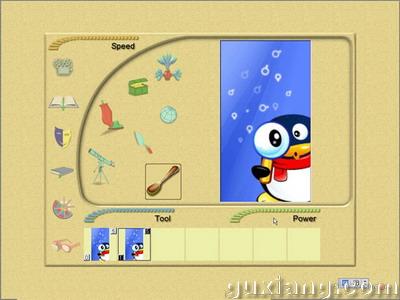
2.编辑界面由下面几部分组成。
左侧是文件配置,用于后期工作;右侧有图像编辑窗口和各种工具。下方是导航窗口。图中我们可以看到,在导航窗口有两张图片,它们叫做“关键帧”,如果这两幅图片上有着不同的效果,软件会在它们之间建立平滑的渐变。(图1)
3.按照设计要求,我们要实现三个效果的渐变,中间还要以原始图像过渡,所以我们共需要建立六个关键帧。因为每一个图像都是在原始图像基础上的变化,所以需要在面板上添加六幅原始图像。操作很简单,只要在相应的位置上双击鼠标就可以。(如图2)

图2
4.下面分别为每一幅图像设置效果。双击第一幅图像,保持选中状态。在工具面板选择 ,出现下面的详细工具面板: ,出现下面的详细工具面板:
您不要被这么多形象的工具所迷惑,作者为不同的效果寻找了一个形象的物品来代替。只要您通过实践慢慢摸索,就不会觉得陌生。因为我们第一幅图是要实现眼睛的放大,所以选择“炸弹”工具。
5.选择后,图片上会出现一个圆圈,在相应位置上拖动鼠标就可以实现作用。(图3)

图3
下方的 是更正工具,您可以将错误或者不满意的设置取消。 是更正工具,您可以将错误或者不满意的设置取消。
6.依次使用 中的 中的 ; ; 中的 中的  中的 中的 工具在第3,5,7帧上添加效果。 工具在第3,5,7帧上添加效果。
在这个过程中可以随时使用左上侧的 来检测渐变效果,速度可以手工调节。(图4)

图4
一切设置完称后就可以输出影片了。软件提供将渐变效果以动态Gif或者Avi影片格式输出。
选择中的 将影片以Avi格式输出。需要进一步设置如下:(图5) 将影片以Avi格式输出。需要进一步设置如下:(图5)
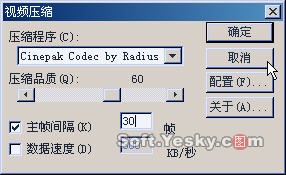
图5
下面您就可以静静欣赏您的杰作了,怎么样?还算神奇吧。赶快拥着款神奇的软件创作自己的漫画影片吧!
(因为动态图片文件比较大,所以将图片处理为黑白两色,效果如下)
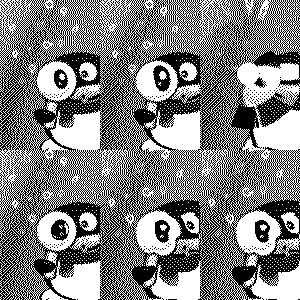
效果图
[办公软件]在sybase中插入图片、PDF、文本文件 [办公软件]安装Sybase ASE
[办公软件]linux指令大全(完整篇) [办公软件]Linux新手入门常用命令大全
[办公软件]在RedHat Linux 9里安装gaim0.80 [办公软件]浅谈Linux 下Java 1.5 汉字方块问题解决方法
[办公软件]Linux程序员必读:中文化与GB18030标准 [办公软件]linux指令大全
[办公软件]制作Linux启动盘的四种方法 [办公软件]Linux文件系统的反删除方法
| 








 注:本站部分文章源于互联网,版权归原作者所有!如有侵权,请原作者与本站联系,本站将立即删除! 本站文章除特别注明外均可转载,但需注明出处! [MinTao学以致用网]


