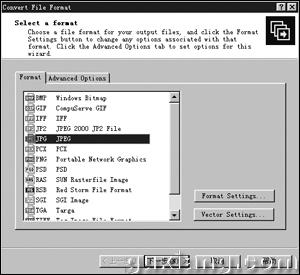
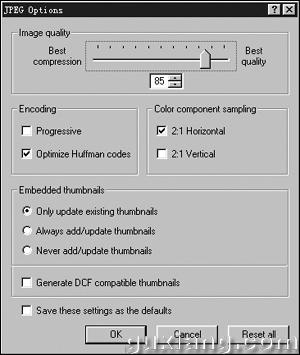
我们在制作网页或VCD电子相册时,要处理大量的图片,其中一个重要的工作就是要压缩图片的体积。这是因为苗条的身材有利于网络的传输,相对于电子相册,体积小巧可以加快制作的速度,过大的分辨率在VCD上播放时也没有什么实际意义。 很多的图像处理软件都提供了图片压缩功能,但相比较而言,采用ACDSee,速度更快,操作也更为简便。 打开ACDSee,打开图片所在的文件夹,在窗口的右面出现文件夹内所有的图像文件。由于图片的来源、格式、分辨率不同,我们可以先为文件按大小进行一下排序,以便选择需要压缩的图片,单击“大小(Resize Images)”按钮,图片文件即按“大小”进行了排列。 本例中我们将图片体积大于1MB的进行压缩,按住Shift键,选中要压缩的所有文件,单击“工具(Tools)→转换(Convert File Format…)”,弹出“格式转换(Convert File Format)”对话框。既然是要压缩图片,当然要选择其中体积最小巧的JPG格式(如图1),单击“格式设置(Format settings…)”按钮,在JPG选项对话框进行一下设置(如图2),您可以调动滑块在“最佳压缩(Best compression)”、“最佳质量(Best qyality)”之间选择图像的压缩率,至于数值就要根据您的实际需要和经验选择了,尽量做到质量和体积兼顾。勾选“渐进”和“优化Huffman码”,在“平滑”微调对话框中输入平滑值,最后单击“确定”。回到“格式设置”对话框,选择图片压缩后输出的文件夹,您可以单击“浏览”选择目标文件夹。需要提醒大家的是,此时尽量不要覆盖原有图像文件,以便在操作有所失误时重新设置。
完成上述设置后,单击“OK”,下面的工作就由计算机来帮您做了,这个过程比较快,稍微伸一下懒腰,工作就完成了。当然,如果您对压缩率不满意,也可以重复上面的步骤。
Copyright @ 2007-2012 敏韬网(敏而好学,文韬武略--MinTao.Net)(学习笔记) Inc All Rights Reserved. 闵涛 E_mail:admin@mintao.net(欢迎提供学习资源)
鄂公网安备 42011102001154号
站长:MinTao ICP备案号:鄂ICP备11006601号-18








 注:本站部分文章源于互联网,版权归原作者所有!如有侵权,请原作者与本站联系,本站将立即删除! 本站文章除特别注明外均可转载,但需注明出处! [MinTao学以致用网]


