转至繁体中文版     | 网站首页 | 图文教程 | 资源下载 | 站长博客 | 图片素材 | 武汉seo | 武汉网站优化 | 
最新公告:     敏韬网|教学资源学习资料永久免费分享站!  [mintao  2008年9月2日]        
您现在的位置: 学习笔记 >> 图文教程 >> 软件使用 >> 常用软件 >> 正文
用WaveCN打造属于自己的声音         

用WaveCN打造属于自己的声音

作者:闵涛 文章来源:闵涛的学习笔记 点击数:927 更新时间:2009/4/24 22:42:20
  多媒体的快速发展让人们对声音的质量有了更高的要求。于是各种音频编辑软件应运而生,从Windows中自带的录音机到国外的专业Cool Edit Pro以至于国内的豪杰超级音乐工作室都成了人们常常乐道的工具。但是Windows自带的录音机效果太少,专业的Cool Edit Pro又太Professional了,而且还是E文。至于超级音乐工作室,那至少得付一定的费用呀!而我们今天就给大家请出一位免费但却功能丝毫不逊的国产音频编辑软件WaveCN。

  一、WaveCN的安装

  从名字上就可以看出来,这个软件是中国人编写的。的确,WaveCN是由国内苏信东编写的一个免费的音频编辑软件。

  下载: WAVECN(中文录音编辑处理器)

  下载回来的是一个用WinRAR制作的安装程序文件,双击接受协议,并采取“一路回车法”即可安装成功。

  二、WaveCN的使用

  作为一个音频编辑器,那它的主要作用就是建立、修改、编辑、音乐和制作特殊效果了。

  1、新建文件

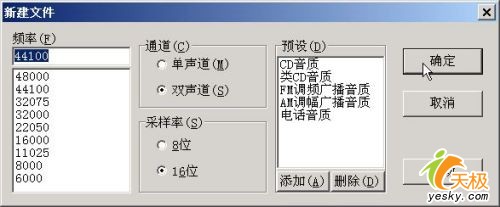
  如果我们想自己新建一首歌曲,那只要选择文件菜单下的新建命令,都会打开如图1所示的对话框。由于是中文界面,我就无需多说了,从图1上可以看到有频率、通道(声道)、采样率等供我们选择。而且在右边还内置了一些标准的音质项目供我们选择,如CD音质、类CD音质、FM调频广播音质、AM调幅广播音质和电话音质等等。尽管频率、采样率越高对硬盘容量要求越高,但为了追求高音质再加上现在的硬盘容量并不成问题,所以我们采取默认值。
用WaveCN打造属于自己的声音

  注:选择工具栏上的新建按钮也可以新建一个音频文件,但是不会出现图1的设置对话框,此时WaveCN会以默认值来建立文件。

  2、录制声音

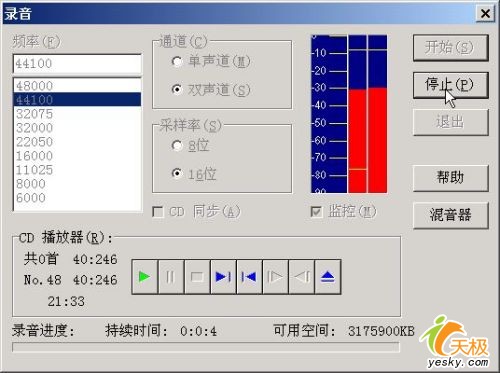
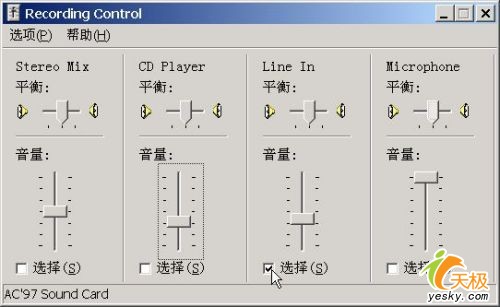
  新建文件后我们必须从外部录制或者拷贝声音,一般我们都是从外部录音。WaveCN提供了录音功能,选择媒体控制菜单下的录音命令,会弹出如图2所示的对话框。在此对话框的上方也有频率、通道(声道)、采样率等供我们选择,而在下面有一个CD播放器,如果我们想从CD上录制声音的话,那也可以按下播放钮试听试听。但是,要注意的是,WaveCN的录制设备取决于Windows中的录制设备设置,默认是麦克风。如果我们想从其他设备录制声音,则请双击任务栏上的小喇叭图标,并选择“选项\属性”命令,并从中选择录音选项,并选择相应的录制设备即可(如图3)。这样,如通过录制设备对话框我们就可以用音频线从外部录制声音了。这样,磁带也可以数字化了。要注意的是,最后录制后的声音将会出现在新的窗口中,我们可以试听也可以保存起来。


  3、编辑声音

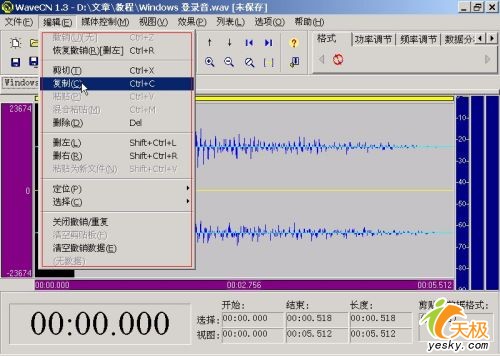
  既然是一个声音编辑软件,那编辑声音应该是它的主要功能了。其实,WaveCN的使用方法与一般的音频编辑软件是完全“兼容”的!如选择、剪切、复制、删除、粘贴等等都在工具栏的按钮上,而且在打开的窗口中会出现歌曲的全长及选中区间的长度,非常形象(如图4)!其实,有关编辑的命令全部都放在编辑菜单下(如图5),非常简单,我就不多说了。


  另外,用户通过观察窗观察波形,并可以实现拾取等编辑操作。在波形窗口内按鼠标左键拖动可以实现对波形的选择,如果拖动时鼠标超出窗口界限,则会自动卷动。鼠标右键可以对已选定的波形范围进行扩充或缩减。在波形窗口内双击可实现全选操作。当然如果想放大或突出选择区域并对它们进行细编辑的话,那工具栏右边的那些按钮是很有用的(如图6),它们都是视图屏幕下命令的快捷方式。

  4、音效处理

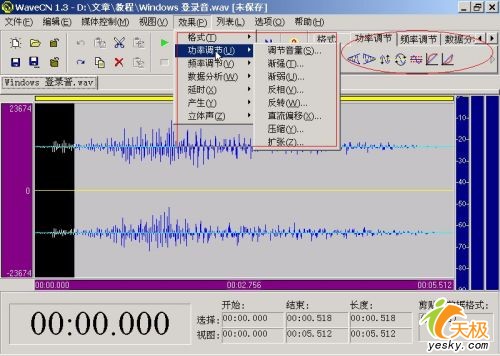
  现在音乐编辑软件并不少,但是支持音效制作的就不是很多的,就是有,那其中的音效也是少得可怜,或者是满屏的E文,叫人找不到边!但是在WaveCN中却把音质效果处理分门别类地给我们列了出来。它们都被放在了效果菜单下和屏幕的最右边的插件功能按钮栏上(如图7)。其间有格式、功率调节、频率调节、 数据分析、延时、产生、立体声一共七大类效果或供用户选择,在它们的下面还有子项目,再加上每一个子项目还有具体的参数可供调节,这样看来通过WaveCN打造出震憾的音乐也不是音乐家的专利了!通过这些特效命令和选项,你将会为您自己能够处理出的音乐惊叹不已!


  5、系统功能

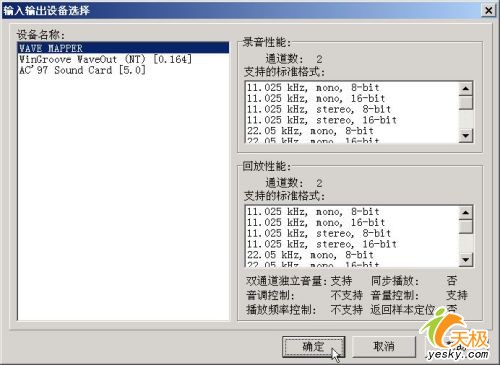
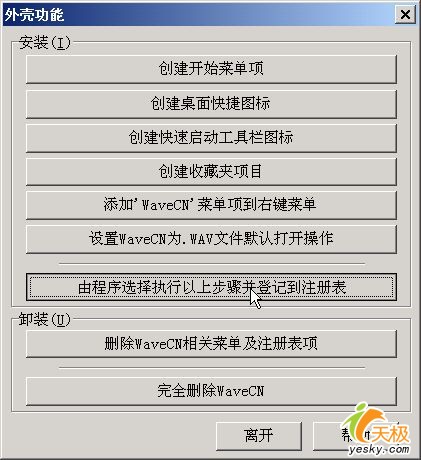
  WaveCN作为一个Windows程序,还提供了和Windows系统极其紧密的接口,如我们可以通过选项菜单下的系统混音器来打开Windows的音量控制程序,通过设备选择命令来选择输入输出设备(如图8)。另外,我们还可以通过外壳功能来创建开始菜单项、桌面图标、工具栏图标及添加“WaveCN”菜单项到右键菜单、设置默认打开甚至卸载WaveCN等等操作,这样我们就可以更加方便地使用WaveCN了(如图9)。这的确是一个很好的设计,而且通过这个对话框可以随时更改设置,这种设计风格我建议其它的软件可以仿效。

  三、一个重要的功能

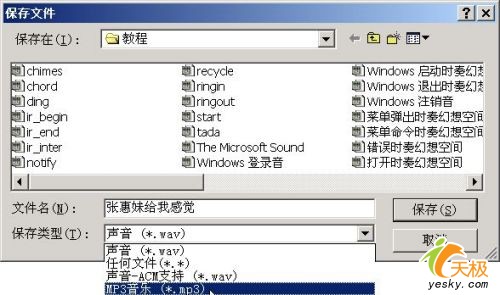
  讲到这里WaveCN的简介也差不多了,大家对它的强大功能也肯定有了一个全新的认识,不过最后我忘了告诉大家一个很重要的功能-编辑和转化MP3文件。由于WaveCN除了可以打开WAVE声音外还能够打开并编辑MP3声音文件,故我们可以使用它来直接编辑MP3,同样也可以对MP3声音进行特效处理。当然如果想实现WAVE和MP3之间的互换操作,那就那简单不过了,只要使用文件菜单下的另存为命令,然后选择欲保存的格式不就行了(如图10)。


[办公软件]在sybase中插入图片、PDF、文本文件  [办公软件]安装Sybase ASE
[办公软件]linux指令大全(完整篇)  [办公软件]Linux新手入门常用命令大全
[办公软件]在RedHat Linux 9里安装gaim0.80  [办公软件]浅谈Linux 下Java 1.5 汉字方块问题解决方法
[办公软件]Linux程序员必读:中文化与GB18030标准  [办公软件]linux指令大全
[办公软件]制作Linux启动盘的四种方法  [办公软件]Linux文件系统的反删除方法
教程录入:mintao    责任编辑:mintao 
  • 上一篇教程:

  • 下一篇教程:
  • 【字体: 】【发表评论】【加入收藏】【告诉好友】【打印此文】【关闭窗口
      注:本站部分文章源于互联网,版权归原作者所有!如有侵权,请原作者与本站联系,本站将立即删除! 本站文章除特别注明外均可转载,但需注明出处! [MinTao学以致用网]
      网友评论:(只显示最新10条。评论内容只代表网友观点,与本站立场无关!)

    同类栏目
    · 办公软件  · 系统软件
    · 常用软件  · 聊天工具
    更多内容
    热门推荐 更多内容
  • 没有教程
  • 赞助链接
    更多内容
    闵涛博文 更多关于武汉SEO的内容
    500 - 内部服务器错误。

    500 - 内部服务器错误。

    您查找的资源存在问题,因而无法显示。

    | 设为首页 |加入收藏 | 联系站长 | 友情链接 | 版权申明 | 广告服务
    MinTao学以致用网

    Copyright @ 2007-2012 敏韬网(敏而好学,文韬武略--MinTao.Net)(学习笔记) Inc All Rights Reserved.
    闵涛 投放广告、内容合作请Q我! E_mail:admin@mintao.net(欢迎提供学习资源)

    站长:MinTao ICP备案号:鄂ICP备11006601号-18

    闵涛站盟:医药大全-武穴网A打造BCD……
    咸宁网络警察报警平台