|
介绍和操作
编者按:优化的内存管理能使我们的操作系统更为高效和稳定。本文介绍了一款功能强大的内存优化工具---MEMMonster。
A.软件简介
基于DOS架构的 Windows 操作系统,虽然自带有内存管理功能,但无论是其工作的科学性还是有效性都不能让人满意。一方面,应用程序与软件的安装,使用并关闭后却不能自动清除其在内存中的占用,操作系统依然将该部分的内存控制权保留下来,造成了内存的浪费;另外一方面,许多应用程序在打开后会调用大量的动态链接库文件而仅仅是因为使其界面漂亮一些,它们并没考虑到对动态链接库的调用会占用大量的内存,尽管它的使用功能并不真正需要那些链接;而所有这一切,我们可以通过内存优化工具加以解决,让我们的操作系统更为高效,更为稳定。
对内存进行优化管理的软件比较多,功能也大同小异,要精选一款出来殊不容易,最后我们选择 MEMMonster 2001 ,并不是因为它的功能比起其他内存优化工具强大,而是因为它的兼容性比较广泛,从 Win9x ,WinME ,到 WinNT, Win 2000 ,它全部支持,而且操作比较简单。
B.功能与运用
一.主操作界面:
MEMMonster 2001 的主操作界面由五个面板构成,它们是内存恢复(RAM Recover),内存监视(RAM Monitor),内存设定(Configurations),系统信息(System Profile),关于与帮助(About & Help)。如图一:
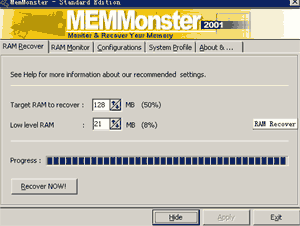 图一:主操作界面 二.内存恢复面板:
用于设定内存恢复的目标量(Target RAM to recover)与最低容限(Low level RAM),数值用百分数表示,只需简单地点击上下箭头就能完成数字的设置。
Recover Now 按钮是立即手动进行内存恢复的功能按钮,点击一下它就能立即开始进行内存整理与释放,Progress 后面将以进度条的形式显示整理过程。
整个操作过程比较简单,这里重点谈一下内存恢复的目标量与最低容限的设置。
根据内存的大小与操作习惯的不同,内存恢复的目标总量与最低容限值可以不同,不过在具体的使用过程中我们给出如下的建议:
对于有一次只打开一个应用程序的习惯的朋友,建议恢复目标总量设置为 75% 或更高一点;最低容限置设为 10%—15% ,如果激活了自动恢复功能,可以将自动恢复时间定为 20—40 分钟。
对于常常打开两三个应用程序进行工作的朋友,如同时使用 Word 与 Excel ,同时用浏览器打开两到三个窗口进行浏览,建议恢复目标总量设置为 50%—75% 之间的数值,最低容限值设为 10%—15% ,自动恢复时间定为 20—40 分钟。
对于常常打开若干个应用程序的朋友,如使用图象编辑软件的同时又打开 Word ,或者有打开多窗口进行网页浏览习惯的用户,建议恢复目标总量设置为 50% ,最低容限值设为 5%—10% ,自动恢复时间定为 30—60 分钟。
最后,是将 MEMMonster 2001 缩小到系统托盘中以免打搅工作的隐藏(Hide)按钮
[办公软件]在sybase中插入图片、PDF、文本文件 [办公软件]安装Sybase ASE
[办公软件]linux指令大全(完整篇) [办公软件]Linux新手入门常用命令大全
[办公软件]在RedHat Linux 9里安装gaim0.80 [办公软件]浅谈Linux 下Java 1.5 汉字方块问题解决方法
[办公软件]Linux程序员必读:中文化与GB18030标准 [办公软件]linux指令大全
[办公软件]制作Linux启动盘的四种方法 [办公软件]Linux文件系统的反删除方法
| 








 注:本站部分文章源于互联网,版权归原作者所有!如有侵权,请原作者与本站联系,本站将立即删除! 本站文章除特别注明外均可转载,但需注明出处! [MinTao学以致用网]


