转至繁体中文版     | 网站首页 | 图文教程 | 资源下载 | 站长博客 | 图片素材 | 武汉seo | 武汉网站优化 | 
最新公告:     敏韬网|教学资源学习资料永久免费分享站!  [mintao  2008年9月2日]        
您现在的位置: 学习笔记 >> 图文教程 >> 软件使用 >> 系统软件 >> 正文
来自微软的USB设备管理工具详解         

来自微软的USB设备管理工具详解

作者:闵涛 文章来源:闵涛的学习笔记 点击数:925 更新时间:2009/4/25 0:44:14
  自从USB存储设备问世以来,凭借使用轻松、携带方便、精致可爱等特征得到了广大用户的喜爱,不过随着USB存储容量的不断增加,现在128MB乃至256MB已成为市场主流,高端用户甚至选择了1G容量,如何组织和管理这些杂乱无章的文件就成了一个大问题。

  有鉴于此,微软发布了一款名为Microsoft USB Flash Drive Manager的USB设备管理工具,下载地址为http://download.microsoft.com/download/d/8/3/d8342425-faee-4786-a98d-a2ba5b4d7dd8/UFDSetupWizard.msi,不但可以非常轻松的将文件复制到USB存储设备,而且还提供了备份和恢复功能,但要求是系统是Windows XP,而且已安装.NET Framework 1.1或更高版本才行。


图1

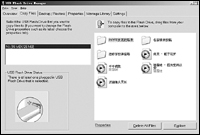
  运行Microsoft USB Flash Drive Manager,首先弹出的是一个版权协议窗口,同意后即可进入图1所示的主窗口,导航栏中的各个功能与顶端的标签页中提供的功能是完全相同的,不过是名称稍有改变而已。下面,我们就来看一看几个比较实用的功能:

  复制文件

  默认设置下,“Copy Files”标签页的右侧窗口仅仅显示了USB存储设备当前的文件,(如图2所示)右侧窗口其实相当于一个小小的资源管理器,同样可以在这里完成复制、剪切、粘贴、新建、删除等文件管理操作。假如需要将文件复制过去,可以点击右下角的“Explore”按钮打开一个资源管理器窗口,将其适当缩小,使两个窗口均可见,然后只需要将相应的文件直接拖曳过去就可以了。


图2

  备份和恢复

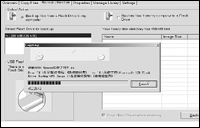
  默认的备份路径在“我的文档\Microsoft USB Flash Drive Backup\”文件夹,假如需要 修改的话,可以切换到“Settings”标签页重新设置,备份的操作极其简单,切换到“Backup/Restore”标签页,选定左侧的USB存储设备,然后点击窗口右下角的“Backup”按钮,稍等片刻即可完成备份(如图3所示)。


图3

  以后需要恢复时,仍旧切换到“Backup/Restore”标签页,所不同的是此时应该选择“Restore files from my computer fo a Flash Drive”项,而“Backup”按钮也会同时变成“Restore”,具体操作这里就不多谈了。

  修改卷标

  这个任务可以在“Properties”标签页中完成,注意首先需要点击窗口右下角的“Edit”按钮,然后才可以修改卷标。

  创建数据库

  如果你手头的USB存储设备比较多,这样在查找某些文件时可能非常麻烦,可能大多数朋友的做法是一个一个插入后慢慢查看,既费时又不方便。

  其实,我们可以首先将USB存储设备创建为若干个镜像文件(利用“Backup/Restore”完成),然后再在“Manage Library”标签页中将备份下来的镜像文件创建为数据库,虽然麻烦一些,但以后查找文件时就不需要插入USB存储设备了。


[办公软件]在sybase中插入图片、PDF、文本文件  [办公软件]安装Sybase ASE
[办公软件]linux指令大全(完整篇)  [办公软件]Linux新手入门常用命令大全
[办公软件]在RedHat Linux 9里安装gaim0.80  [办公软件]浅谈Linux 下Java 1.5 汉字方块问题解决方法
[办公软件]Linux程序员必读:中文化与GB18030标准  [办公软件]linux指令大全
[办公软件]制作Linux启动盘的四种方法  [办公软件]Linux文件系统的反删除方法
教程录入:mintao    责任编辑:mintao 
  • 上一篇教程:

  • 下一篇教程:
  • 【字体: 】【发表评论】【加入收藏】【告诉好友】【打印此文】【关闭窗口
      注:本站部分文章源于互联网,版权归原作者所有!如有侵权,请原作者与本站联系,本站将立即删除! 本站文章除特别注明外均可转载,但需注明出处! [MinTao学以致用网]
      网友评论:(只显示最新10条。评论内容只代表网友观点,与本站立场无关!)

    同类栏目
    · 办公软件  · 系统软件
    · 常用软件  · 聊天工具
    更多内容
    热门推荐 更多内容
  • 没有教程
  • 赞助链接
    更多内容
    闵涛博文 更多关于武汉SEO的内容
    500 - 内部服务器错误。

    500 - 内部服务器错误。

    您查找的资源存在问题,因而无法显示。

    | 设为首页 |加入收藏 | 联系站长 | 友情链接 | 版权申明 | 广告服务
    MinTao学以致用网

    Copyright @ 2007-2012 敏韬网(敏而好学,文韬武略--MinTao.Net)(学习笔记) Inc All Rights Reserved.
    闵涛 投放广告、内容合作请Q我! E_mail:admin@mintao.net(欢迎提供学习资源)

    站长:MinTao ICP备案号:鄂ICP备11006601号-18

    闵涛站盟:医药大全-武穴网A打造BCD……
    咸宁网络警察报警平台