转至繁体中文版     | 网站首页 | 图文教程 | 资源下载 | 站长博客 | 图片素材 | 武汉seo | 武汉网站优化 | 
最新公告:     敏韬网|教学资源学习资料永久免费分享站!  [mintao  2008年9月2日]        
您现在的位置: 学习笔记 >> 图文教程 >> 软件使用 >> 系统软件 >> 正文
“系统还原”--想后悔就后悔         

“系统还原”--想后悔就后悔

作者:闵涛 文章来源:闵涛的学习笔记 点击数:906 更新时间:2009/4/25 0:44:36

  所有电脑用户也许都经历过,有时对电脑进行一些操作,如加入某块新设备或安装某些新软件后,电脑突然出现故障,或慢如老牛,或频频死机,有时即使将程序卸载也仍然无济于事。或者,别人趋你不在时操作你的电脑,误删掉一些.exe 或.dll文件。这时,像我一样懒的用户不免望机兴叹,深深怀念那电脑出故障前的美好时光。
  
  
  考虑到用户们的这种情况,一向标榜易用性第一的微软在它的Windows ME中给了你一颗后悔药— “系统还原”,利用该功能,用户可轻松将电脑还原到出现故障前指定的某一状态。
  
  
  下面,让我们一步一步体验Windows ME的“系统还原”。
  
  
  执行“系统还原”
  
  
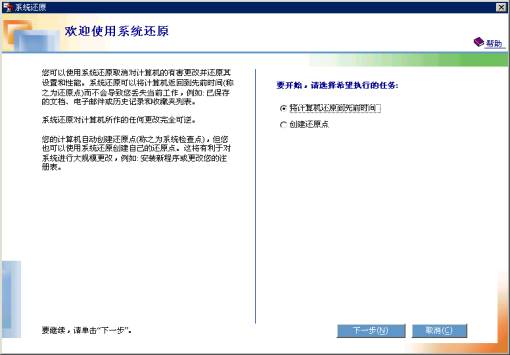
  1. 点击“开始”--“程序”--“附件” --“系统工具”--“系统还原”,电脑启动“系统还原”,显示图一窗口。
   “系统还原”--想后悔就后悔(图一)
  图一
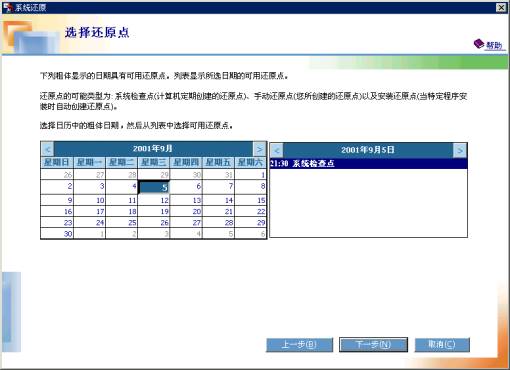
  2. 屏幕右边显示两个选项,选择“将计算机还原到先前时间”将进行还原动作,选择“创建还原点”则可手动创建可供下次还原的还原点。如果之前有进行过还原操作,则还会显示“撤消还原”选项,以取消上次的还原。现在选择“将计算机还原到先前时间”,然后按“下一步”。电脑显示图二窗口。
   “系统还原”--想后悔就后悔(图二)
  图二
  
  3. 在图二左边,系统显示一个日历。其中部分日期以粗体显示,表示该日期中有可用的还原点。选择该日期后,在右边小窗口会显示该天中的具体可用还原点。日历上面的“<”或“>”可选择不同的月份,若该月有还原点的话。选择好还原点后,按“下一步”。
  
  4. 接下来,电脑显示确认选项窗口,并弹出警告信息,要求用户关闭所有程序,并注意在还原期间,不要进行任何其他操作。按“确定”后,再按“下一步”,电脑正式开始还原。
  
  5. 当“系统还原”完成操作且电脑重新启动后,“系统还原”会显示已成功还原的消息。并提醒用户如对还原不满意可撤消还原。
  
  6. 在上述步骤中,你随时可按“上一步”回到前一步骤重新选择或按“取消”退出系统还原。
  
  7. 在某些情况下,为完成所有还原操作,可能需要第二次重新启动。有时候还会显示某些文件夹被重命名的消息。当还原一个或多个文件夹时会发生此种情况,由于已有同名文件夹,还原这些文件夹会覆盖文件。重命名其中某个文件夹可使已有文件夹和还原文件夹的内容都得到保留。
  关于还原点
  
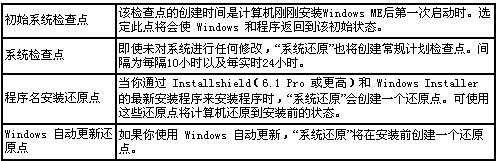
  “系统还原”是依据还原点进行还原的。除了手动增加的还原点,系统会自动增加下面四种还原点:
   “系统还原”--想后悔就后悔(图三)
  创建手动还原点
  
  
  手动还原点是最灵活的还原点。只要你愿意,你随时都可创建一个还原点,以便届时让电脑还原到这一刻。当对计算机进行危险或可能对计算机稳定性产生影响的更改时,创建你自己的还原点将十分有用。
  
  创建手动还原点的步骤是:在上面图一时选择“创建还原点”,然后按“下一步”,输入你喜欢的还原点名称后,再单击“下一步”。这时,按下“确定”,系统便会产生新的还原点,若要更改,请按“上一步”,或按“主页”回到图一画面。
  
  其他补充
  
  
  1. “系统还原”最小要求系统拥有200M的可用磁盘空间,否则系统还原会被自动设为禁用。
  
  
  2. “系统还原”将尝试保存过去两周内的还原点。但系统能保留的还原点的确切数量,取决于你硬盘中可用磁盘空间的大小及分配多少空间来保存“系统还原”信息。默认情况下,当 Windows 在计算机上安装“系统还原”时,它将为其分配 12% 的磁盘空间用于存储。
  
  
  3. 当空间不够时,新增还原点时系统将会取消己有还原点中最早的还原点。当低于200M时,系统禁用“系统还原”。
  
  
  4. 将“系统还原”设为禁用时,会取消以前所有的可用还原点。
  
  
  5. “系统还原”不影响“我的文档”中的任何文件。同时也不会影响使用软件常用扩展名的文件,如 .doc 或 .xls文件等。你不要指望“系统还原”帮你还原己删除的该类文件,同时也不用担心“系统还原”会损坏你的该类文件。
  
  
  6. 如果返回到安装程序前的某一点,则该程序在还原后可能无法使用。如果希望再次使用该程序,必须重新安装它。
  
  
  7. “系统还原”不能替代卸载程序的过程。如要完全删除某一程序所安装的文件,必须使用“控制面板”中的“添加/删除程序”或程序自带的卸载程序来删除程序。
  
  
  设置“系统还原”磁盘空间
  
  
  1. 在Windows ME桌面右击“我的电脑”图标,选择“属性”。
  
  
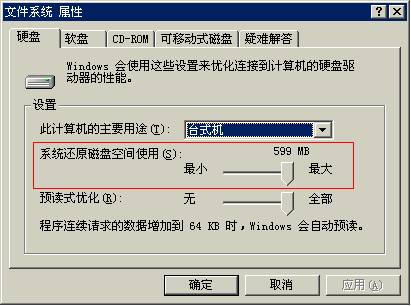
  2. 接下来在系统弹出的对话框中选择“性能”标签。然后单击“文件系统”。电脑显示图三画面。
  “系统还原”--想后悔就后悔(图四)
  图三
  
  3. 调整上图红框中滑块即可设定“系统还原”可用磁盘大小。
  
  开启“系统还原”功能
  
  在图三中,选择“疑难解答”标签,通过选取或不选取“禁用系统还原”复选框,便可禁用或开启“系统还原”功能。(电脑会要求重新启动)。


[办公软件]在sybase中插入图片、PDF、文本文件  [办公软件]安装Sybase ASE
[办公软件]linux指令大全(完整篇)  [办公软件]Linux新手入门常用命令大全
[办公软件]在RedHat Linux 9里安装gaim0.80  [办公软件]浅谈Linux 下Java 1.5 汉字方块问题解决方法
[办公软件]Linux程序员必读:中文化与GB18030标准  [办公软件]linux指令大全
[办公软件]制作Linux启动盘的四种方法  [办公软件]Linux文件系统的反删除方法
教程录入:mintao    责任编辑:mintao 
  • 上一篇教程:

  • 下一篇教程:
  • 【字体: 】【发表评论】【加入收藏】【告诉好友】【打印此文】【关闭窗口
      注:本站部分文章源于互联网,版权归原作者所有!如有侵权,请原作者与本站联系,本站将立即删除! 本站文章除特别注明外均可转载,但需注明出处! [MinTao学以致用网]
      网友评论:(只显示最新10条。评论内容只代表网友观点,与本站立场无关!)

    同类栏目
    · 办公软件  · 系统软件
    · 常用软件  · 聊天工具
    更多内容
    热门推荐 更多内容
  • 没有教程
  • 赞助链接
    更多内容
    闵涛博文 更多关于武汉SEO的内容
    500 - 内部服务器错误。

    500 - 内部服务器错误。

    您查找的资源存在问题,因而无法显示。

    | 设为首页 |加入收藏 | 联系站长 | 友情链接 | 版权申明 | 广告服务
    MinTao学以致用网

    Copyright @ 2007-2012 敏韬网(敏而好学,文韬武略--MinTao.Net)(学习笔记) Inc All Rights Reserved.
    闵涛 投放广告、内容合作请Q我! E_mail:admin@mintao.net(欢迎提供学习资源)

    站长:MinTao ICP备案号:鄂ICP备11006601号-18

    闵涛站盟:医药大全-武穴网A打造BCD……
    咸宁网络警察报警平台