转至繁体中文版     | 网站首页 | 图文教程 | 资源下载 | 站长博客 | 图片素材 | 武汉seo | 武汉网站优化 | 
最新公告:     敏韬网|教学资源学习资料永久免费分享站!  [mintao  2008年9月2日]        
您现在的位置: 学习笔记 >> 图文教程 >> 软件使用 >> 系统软件 >> 正文
如何使用WinMe的系统还原功能         

如何使用WinMe的系统还原功能

作者:闵涛 文章来源:闵涛的学习笔记 点击数:1424 更新时间:2009/4/25 0:45:59

  创建还原点

  Windows Me还原系统的依据是它创建的“还原点”。通常情况下,系统会在电脑运行后每隔10小时,或者关闭时间长于24小时再次运行时,即由“系统还原”创建常规计划检查点,此时要求电脑处于空闲状态若干分钟。但这种自动创建的还原点不能保证系统完全“干净”,建议在首次安装Windows Me后按以下方法操作。

  首先检查系统还原是否启用以及分配的硬盘空间是否合适。方法是:在“控制面板”中打开“系统属性”中“性能”选项卡,单击其中的“文件系统”按钮,检查“文件系统属性”的“疑难解答”选项卡中的“禁用系统还原”是否选中,否则要将复选框中标记(对钩)去掉。其次要打开对话框中的“硬盘”选项卡,看Windows Me给系统还原分配了多少硬盘空间。默认的最小空间是200MB,最大为八九百MB至1GB不等(与C盘空间大小有关)。大家应根据安装的程序多少确定系统还原使用的空间,如果您没有安装Office 2000之类的大程序,有200 MB的硬盘空间就够了,否则最好设的大一些。

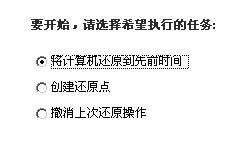
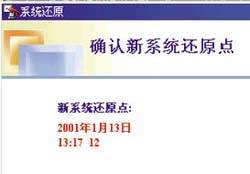
  接着要用手工方法创建还原点,单击“开始”→“程序”→“附件”→“系统工具”选单中的“系统还原”命令打开对话框。如果是第一次使用系统还原,会给出二个选项“将计算机还原到先前时间”和“创建还原点”,否则会多一个选项“撤销上次还原操作”(图1)。选中第二项(在您装好系统和其他必不可少的软件以后)后单击“下一步”按钮,在“还原点描述”框内输入当前还原点的描述信息(如“原始状态”)后继续“下一步”。此时对话框显示“确认新系统还原点”(图2),右下角有三个按钮,如果想修改还原点的描述信息,可以单击“上一步”按钮,如果想创建其它还原点,可以单击“主页”回到图1,否则单击“确定”按钮即可创建一个新的还原点。

  当然,在您没有手工创建还原点的情况下,只要系统还原没有被禁用,它同样会定期创建还原点,只是这些还原点带有一定的随机性。为了保证系统能够回到最初的原始状态,手工创建还原点还是非常必要的。

如何使用Win Me的系统还原功能(图一)

                   图一

  GUI界面下的系统还原

  Windows一旦出现故障,只要能够进入GUI界面(正常或安全模式),就可以按上面介绍的方法打开“欢迎使用系统还原”对话框,选中图1中的第一项“将计算机还原到先前时间”。再单击“下一步”按钮,打开“选择还原点”对话框。对话框中显示一个日历(图3),其中用稍大的黑体字显示带还原点的日期。单击该日期即可在日历右边显示有关它的描述信息,如果同一日期内创建了多个还原点,则必须选择其中的某一个。接着您只要连续单击“下一步”按钮,系统就会开始还原操作,完成之后系统将自动重新启动。如果还原失败,则系统会保持还原前的状态不变,此时可以换一个还原点,或给系统还原增加一些硬盘空间试试。

如何使用Win Me的系统还原功能(图二)


                   图2

  需要说明的是,还原操作对系统的影响与文件类型有关。在还原点之后安装的、并且对系统有影响的程序会被删除,但由这些程序创建的用户文件不会丢失。例如笔者使用发现,还原点之后安装的Office帮助文件就没有删除。为了安全起见,建议用户将自己的文件保存在“我的文档”中,因为这个文件夹中的所有文件均不会被还原。另外,还原操作还会忽略电子邮件、浏览历史记录和收藏夹的变化,从而达到保护用户工作成果的目的。对于不可执行文件、已经存在的文件(例如已经进行过操作并发生变化的数据库)也不予还原。


[平面设计]如何使用FireWorks制作沿路径排列的文字效果  [网络技术]如何使用DOS命令有计划地重新启动IIS
[电脑技术]图文解说如何使用QQ截图  [办公软件]在sybase中插入图片、PDF、文本文件
[办公软件]安装Sybase ASE  [办公软件]linux指令大全(完整篇)
[办公软件]Linux新手入门常用命令大全  [办公软件]在RedHat Linux 9里安装gaim0.80
[办公软件]浅谈Linux 下Java 1.5 汉字方块问题解决方法  [办公软件]Linux程序员必读:中文化与GB18030标准
教程录入:mintao    责任编辑:mintao 
  • 上一篇教程:

  • 下一篇教程:
  • 【字体: 】【发表评论】【加入收藏】【告诉好友】【打印此文】【关闭窗口
      注:本站部分文章源于互联网,版权归原作者所有!如有侵权,请原作者与本站联系,本站将立即删除! 本站文章除特别注明外均可转载,但需注明出处! [MinTao学以致用网]
      网友评论:(只显示最新10条。评论内容只代表网友观点,与本站立场无关!)

    同类栏目
    · 办公软件  · 系统软件
    · 常用软件  · 聊天工具
    更多内容
    热门推荐 更多内容
  • 没有教程
  • 赞助链接
    更多内容
    闵涛博文 更多关于武汉SEO的内容
    500 - 内部服务器错误。

    500 - 内部服务器错误。

    您查找的资源存在问题,因而无法显示。

    | 设为首页 |加入收藏 | 联系站长 | 友情链接 | 版权申明 | 广告服务
    MinTao学以致用网

    Copyright @ 2007-2012 敏韬网(敏而好学,文韬武略--MinTao.Net)(学习笔记) Inc All Rights Reserved.
    闵涛 投放广告、内容合作请Q我! E_mail:admin@mintao.net(欢迎提供学习资源)

    站长:MinTao ICP备案号:鄂ICP备11006601号-18

    闵涛站盟:医药大全-武穴网A打造BCD……
    咸宁网络警察报警平台