1、从文档中删除文档创建者的个人资料
如果不想让别人知道是谁创建或修改了文档,可以在Word XP中这样做:选择“工具”/选项,然后点击“安全性”标签,在隐私选项小节下选择“保存时从此文件中删除个人信息”检查框。
当该文档下次存盘时,Word XP 就会删除其中的个人资料,或者用一些通用的资料取代个人资料。被删除的个人资料包括:属性对话框中的名字、管理器和公司以及对文档作出修改的作者的名字、每次存盘时的名字清单。
2、将Word文档转换为图片
利用Word XP,无需专门的图形编辑器就可以将Word文档转换为图片,方法是:先将编辑的文件存为doc 格式,然后关闭之;接着在Word XP中新建一个文件,打开资源管理器,把刚才存盘的那个文件拖到新建的文件中,就可以将Word文档转换为图片啦。
方法是:用鼠标选中复制的对象(包括文字和图片),按住Ctrl键的同时,用鼠标左键把对象拖曳至目的地即可。
4、插入图标的技巧
单击菜单“插入/对象”,弹出一个对话框,然后将“显示为图标”打钩,在“对象类别”中选取要插入的对象,按确定即可。如不满意图标的样式,你可以单击“更改图标”进行修改。
5、使所有文档都显示在一个窗口中
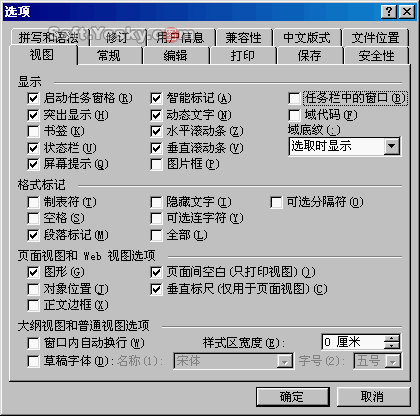
方法是:选择“工具/选项,点击“视图”按钮,清除“任务栏中的窗口”选项的检查框(右图),然后点击“确定”,就大功告成了。
6、快速计数
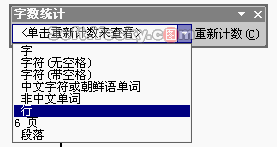
Word XP中新引入的“字数统计"工具条可以加快单词、字符、行、页和段落的计数。如果需要控制文档中的词汇数,这个功能是很有用的。
要对一个文档中的单词进行计数(还可以对文档中的字符、行、页和段落进行计数),只需点击工具条中空白域右侧的小箭头儿,从菜单中选择“单词”,该空白域就会显示出文档中的单词数。
Copyright @ 2007-2012 敏韬网(敏而好学,文韬武略--MinTao.Net)(学习笔记) Inc All Rights Reserved. 闵涛 E_mail:admin@mintao.net(欢迎提供学习资源)
鄂公网安备 42011102001154号
站长:MinTao ICP备案号:鄂ICP备11006601号-18








 为了发挥Word 的强大功能,建议你在使用时试试以下的技巧,灵活运用这些技巧,可以使你迅速成为Word高手(这里我们以Word XP为例,其他版本请参考操作)。
 注:本站部分文章源于互联网,版权归原作者所有!如有侵权,请原作者与本站联系,本站将立即删除! 本站文章除特别注明外均可转载,但需注明出处! [MinTao学以致用网]


