|
天极软件专题专区精选
看电影专区(新)
到天极软件“读编交流区”畅所欲言
跟小编still摆谈
Google专区
POPO专区
QQ专区 QQ挂机
了解Web2.0
Flash MX 视频教程
Photoshop视频教程
网页设计视频教程
照片处理数字暗房
PPT动画演示教程
Excel动画教程集
Word动画演示教程
Windows Vista专区
特洛伊木马专区
黑客知识教程专区
防火墙应用专区
注册表应用专区
Windows API开发专区
网络编程专区
VB数据库编程专区
图像处理与多媒体编程
从MSN Messenger 7.0开始增加了一个新功能——可在个人签名下显示当前正用Windows Media Player播放的歌曲名(借助于插件,还可显示Winamp或Foobar2000中播放的歌曲)。想让你的好友知道你除了听歌之外还在干什么吗?只要借助于“MSN7 Task Monitor”便能实现。(点这里下载MSN7 Task Monitor)
一、效果初体验
运行MSN7 Task Monitor,在默认情况下,如果当前正在用Winamp听歌、在Outlook中收发邮件或在玩游戏《半条命》等,在MSN窗口中签名下方,将会显示相应信息,而MSN好友在其好友列表中查看你的信息时,在你的昵称后也会显示同样的内容,从而知晓你在干什么(图1)。
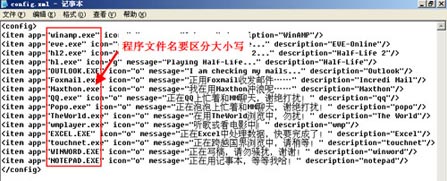
图1
小提示:为保证对方能看到这些信息,你必须在MSN Messenger 的“选项”对话框的“个人信息”右侧,勾选“在个人消息中显示Windows Media Player正在播放的歌曲信息”选项。
二、添加更多程序进程
在MSN7 Task Monitor中默认只提供8个程序进程的信息,而其中有些程序你可能根本不会用到,软件提供按需定制的功能,最多可添加256个进程信息。下面我们要添加更多的程序进程在其中,这样,只要打开了相应的程序,你的签名信息下都会显示出来。
添加更多程序进程信息有两种方法:
方法一:用软件自带的编辑器添加
在MSN7 Task Monitor主窗口中单击“Edit List”打开“MSN7 Task Monitor Editor”窗口,点击“New Item”按钮便开始添加工作:
Step 1:在“Application”后的下拉列表框中选择当前正在运行的程序进程名称,例如,我们要添加一条QQ的信息,则选择“QQ.EXE”(图2),当然先需运行QQ,然后点“Next”。
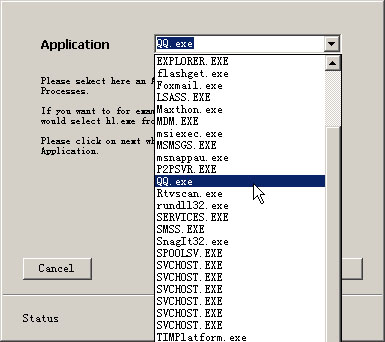
图2
Step 2:在“Name”后输入标识信息,可直接用软件名,完成后点“Next”。
Step 3::在“Message”后输入要在MSN 中显示的内容,这些信息会让MSN好友见到(可输入中文,仔细琢磨输入什么文字才有吸引力吧),之后点“Next”。
Step 4:在“icon”后选择图标类型,如果是游戏,可选择“Game”,而其他程序则选择“Application”,当然这没有多大影响。最后点击“Next”结束设置。
这样,在编辑器的列表中就会显示已添加的程序项目,照此可添加更多正在运行的程序进程信息。
小提示:直接点击某条目可修改(修改“Icon”和“Process Name”时需在相应列双击)。
Step 5:点击“Save List”按钮保存设置,注意一定要保存在软件安装目录下的config.xml文件中,保存为其他文件将没有效果。
方法二:用文本编辑器在config.xml中添加
采用上面的方法,必须先将要添加到配置列表中的程序都启动,才能在“Application”下拉列表中找到相应进程名,这比较麻烦。
用记事本等打开安装目录下的config.xml文件,在与之间仿照以下格式可添加程序信息。例如,要添加maxthon运行的信息,则输入:
在输入时要注意这四个方面:
①“app=”后面引号内是程序文件名称,必须包含扩展名,且名称要与程序文件名大小写对应。
②“icon=”后引号内为图标类型,“o”代表一般软件,“g”代表游戏程序。
③“message=”后的引号内写显示的信息文字。
④“description=”后写程序标识符,建议用软件名称以便区别。
以上信息须写在一行上(图3),不能人工强行换行。
图3
去MSN Messenger的主题社区玩玩>>
阅读关于 MSN7 Task Monitor 的全部文章
[聊天工具]MSN + Yahoo Messenger整合很快完工_工具软件 [聊天工具]给MSN Messenger好友列表减肥_联络工具_MSN_天极Y…
[聊天工具]Windows Live Messenger最新0683版亮相_联络工具_… [聊天工具]MSN Messenger占领世界市场61%的份额_联络工具_MS…
[聊天工具]Windows Live Messenger中文版试用报告(一)__天极… [聊天工具]Windows Live Messenger 8 Beta1高清图赏__天极Ye…
[聊天工具]Windows Live Messenger Beta新功能列表__天极Yes… [聊天工具]Windows Live Messenger Beta1界面欣赏__天极Yesk…
[聊天工具]Windows Live Messenger 8新功能及用法__天极Yesk… [聊天工具]Windows Live Messenger正式开始测试__天极Yesky
| 








 注:本站部分文章源于互联网,版权归原作者所有!如有侵权,请原作者与本站联系,本站将立即删除! 本站文章除特别注明外均可转载,但需注明出处! [MinTao学以致用网]


