|
连同TM2006新春版推出的“我的空间”,与Q-Zone可算是同胞兄弟,最大的不同是TM“我的空间”使用网页方式进行浏览,并且大胆的摒弃了装饰功能,保留了日志和相册两大模块。这样的设计恰恰成为追求简约、清新风格朋友们的最好选择。
点这里下载腾讯TM2006新春版>>
专题:快速掌握腾讯TM使用要领>>
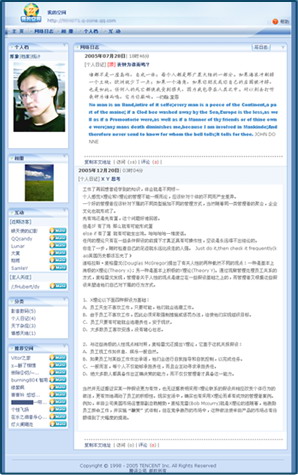
1.走进“我的空间”——从TM开始
如果您是TM的忠实用户,如果您尚未拥有其他网络blog,那么最新版的“我的空间”就是为您设计的。只需要在TM界面上头像右侧点击空间标志,确定激活,就可以立即进入。当然,空间对应着一个网络地址,以后您的访问可以直接从网络地址进入,当然从QQ上进入也是可以的。

小提示:
**您需要有一个还未开通过Qzone的QQ号码来实现此功能;
**“我的空间”与Qzone暂不能相互转换,其他用户访问的内容,以您使用某一QQ号码首次开通的空间为准。
之后,你看到的空间有“主页”、“网络日志”、“相册”、“个人档”和“互动”几个板块组成,除了主页集中展示您的空间外,其余各块都需要您亲自填充。
2.个人档——别人认识您的第一步
建议您首先完善个人资料,在个人档里面可以对个人形象图片、空间名称、个性签名等作设置,很重要的一个选项就是模式设置,选择选择进入个人空间时默认的模式,它可以使别的用户进入您空间时首先看到您设置的内容,分为日志模式和相册模式。
3.发布日志——书写心情
所谓日志,可以理解为随笔性质的个人表述,既可以像写日记一样书写自我心情,又可以将美文贴过来慢慢欣赏,它是留给您充分发挥自我主张的一片空间。
在主页或者“网络日志”页面点击“写日志”就进入到书写日志的模式。
书写日志,首先就要输入标题和文字,文章内容中系统默认的字体是宋体,如果需要改变字体大小或者颜色等需要使用功能按钮。
比如,我们需要加入一段楷体的文字“小时候我以为你很神奇,领着一群小鸟飞来飞去!”,只要在左侧的框中选择“楷体”,就会弹出一个对话框,在里面打入要填写的文字就可以了。您注意到在输入的字前后加了标记,这正是标记语言的特点。其他的功能也类似,您可以自由发挥。
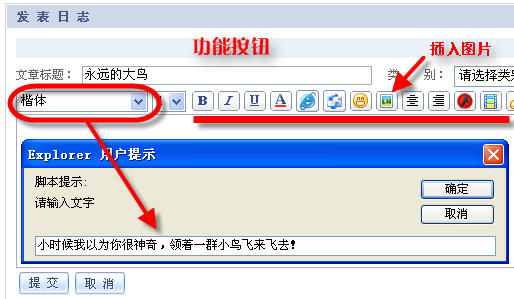
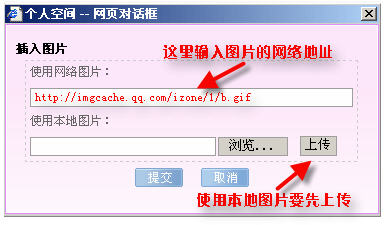
在日志中插入图片是很需要的,可以采用两种方式:
(1)插入网络图片。您需要知道某一个图片的URL(就是网络地址),在需要的地方直接点击“图片”功能按钮,在弹出的对话框中写入网址。
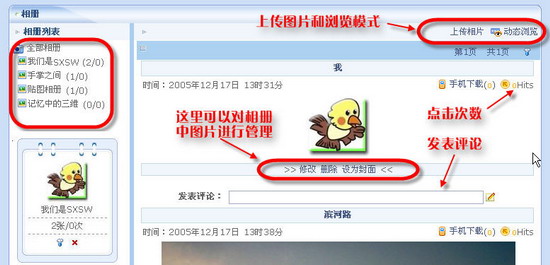
(2)插入相册图片。首先要上传图片,会自动保存在相册空间中,可以在相册模块里对该图片进行删除或编辑。
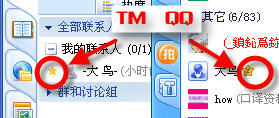
在您发布了新的日志之后,在QQ或者TM上都有闪亮的五角星显示,双击就可以进入对方的空间,在形象展示上也会有详细的说明。
4.发布相册—让您看到真实
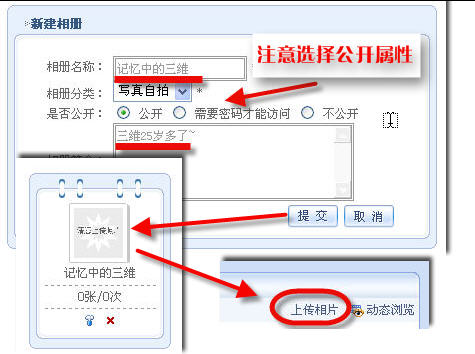
相册的发布也是同样的简便,您需要在主页上进入“相册”,然后开始新建自己的相册,按照要求填入属性之后,就可以为相册添加照片了。
小提示:
*相册支持gif、jpg、png格式的图片,单张照片没有尺寸和大小限制。
*普通用户相册大小为16M,高级用户为100M,100M个人空间内创建最多50个相册。
*很多朋友愿意使用自己相册内的图片作为形象图片,很简单,在在相册里右键相片—>属性->拷贝链接->个人设置->粘贴该链接->保存,就可以实现了。
掌握了发布网络日志和相册的功能,可以说是您已经领会精髓了,接下来就是您开动脑筋和花费心思去填充内容了。
相关文章:
体验腾讯 TM2006 新春版
TM2006 体验版发布!增全新“热度”功能
TM2006 Preview体验版试用手记
快速掌握腾讯TM使用要领
去QQ的主题社区玩玩>>

点这里看天极QQ专区 学玩QQ>>
天极软件专题专区精选
看电影专区(新)
到天极软件“读编交流区”畅所欲言
跟小编still摆谈
Google专区
POPO专区
QQ专区 QQ挂机
了解Web2.0
Flash MX 视频教程
Photoshop视频教程
网页设计视频教程
照片处理数字暗房
PPT动画演示教程
Excel动画教程集
Word动画演示教程
Windows Vista专区
特洛伊木马专区
黑客知识教程专区
防火墙应用专区
注册表应用专区
Windows API开发专区
网络编程专区
VB数据库编程专区
图像处理与多媒体编程
[办公软件]在sybase中插入图片、PDF、文本文件 [办公软件]安装Sybase ASE
[办公软件]linux指令大全(完整篇) [办公软件]Linux新手入门常用命令大全
[办公软件]在RedHat Linux 9里安装gaim0.80 [办公软件]浅谈Linux 下Java 1.5 汉字方块问题解决方法
[办公软件]Linux程序员必读:中文化与GB18030标准 [办公软件]linux指令大全
[办公软件]制作Linux启动盘的四种方法 [办公软件]Linux文件系统的反删除方法
| 








 注:本站部分文章源于互联网,版权归原作者所有!如有侵权,请原作者与本站联系,本站将立即删除! 本站文章除特别注明外均可转载,但需注明出处! [MinTao学以致用网]


