|
相信有不少朋友未曾知道,计算机系统自带一个计算器!
该计算器的用法和实物计算器用法相似!
有的时候,涉及到相关数据的运算,使用计算器,感觉蛮好的哦!
本文大体介绍一下其用法,尤其是不同进制数据的相互转换!感觉超好!
首先,我们在使用计算器之前,得先将它打开!
有的计算机计算器,没有显示在菜单项中,因此无法找到;但是,安装了Windows序列的操作系统,会默认安装好一个计算器,只要找到它,就能使用!
一般情况下,按照如下图的方法,就可以打开计算器!“开始”→“程序”→“附件”→“计算器”

倘若您的计算机不能通过上述的方法打开,那么,请执行“开始”→“运行”,之后在输入框中直接输入命令“C:\WINDOWS\system32\calc.exe”(无引号),并回车,即可打开!,或者输入命令“C:\WINNT\system32\calc.exe”;
如下图,就是打开的计算器了!
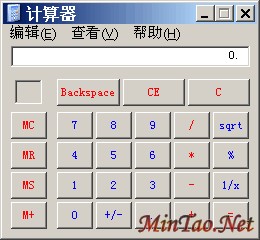
通过执行“查看”菜单,它里面有三个命令选项,如下图,为“标准型”、“科学型”和“数字分组”,上图中,为“标准型”;
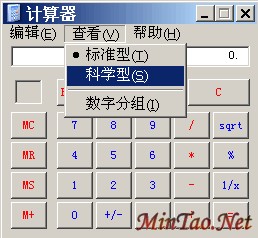
执行“科学型”操作之后,窗口会变为如下图的窗口,在这里,我们可以进行各种进制数据之间的转换!
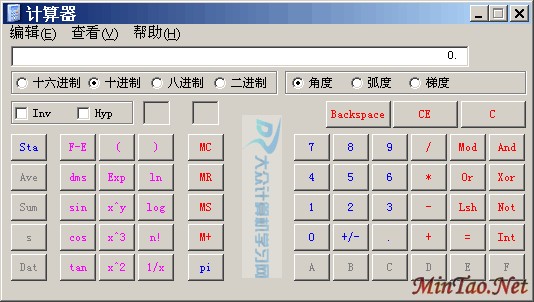
如下图,首先选择十进制,输入数字123;
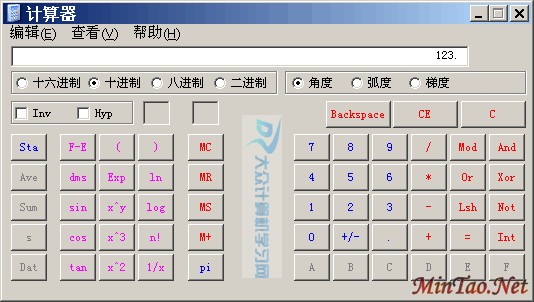
之后再点击其他进制的选项,即可实现转换,如下图,我们选择十六进制,即可得7B的值!
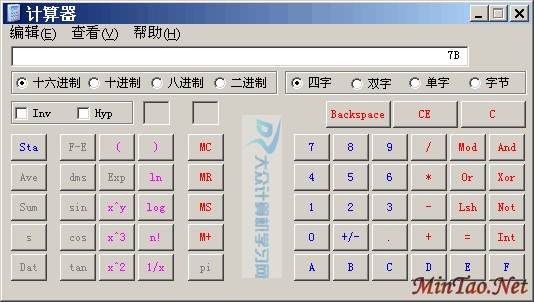
同样的道理,倘若您点击其他进制的选项,即可实现转换!
用好给计算器吧,很方便的,上图中,其中“/”代表除运算,“*”代表乘运算,“-”代表减运算,“+”代表加运算;
知识扩展:
MC 清除存储器中的数据,如果存储器中有数据,MC上方的小灰框中会有个M标记
MR 将存储的数据调到显示栏中
MS 存储当前显示栏中的值
M+ 将当前显示栏中的数与储存的数据相加,结果作为新的储存数据保存
C 清除除存储器内容外的所有数值和计算符号
Backspace 显示栏中的值后退一位
CE 清除显示栏中的数据,不清除寄存器和存储器中的数据。
计算:1+1
【1】->【+】->【1】
当按下【+】键时,前面的数据会被保存在寄存器中,这时按【CE】键会清除显示栏中的值,但寄存器和存储器中的数据都还在的。当按下运算符时,前面的数据都会被保存在寄存器中。
% 百分号
计算 50*25% 就是【5】->【0】->【*】->【2】->【5】->【%】 显示12.5
1/x 倒数
两个实数的乘积是1,则这两个数互为倒数。
2的倒数是1/2,5的倒数是1/5,依此类推。
4/5和5/4也是倒数关系,依此类推。
sqrt 平方根
[C语言系列]使用C#实现ADSL自动拨号 [Web开发]狂人采集器规则使用详解
[搜索优化]闵涛——如何让百度重新收录你的网站,网站被K怎么… [电脑应用]教你如何远程管理MSSQL数据库
[电脑技术]windows7快捷键使用大全 [Web开发]教你如何在PHP开启gzip页面压缩实例介绍
[办公软件]PowerPoint模板使用经验之谈 [办公软件]在Powerpoint中如何插入Flash动画
[办公软件]如何在Powerpoint 中(实现)输入上标、下标 [办公软件]如何实现Office工具栏、菜单以及菜单命令重命名
| 








 注:本站部分文章源于互联网,版权归原作者所有!如有侵权,请原作者与本站联系,本站将立即删除! 本站文章除特别注明外均可转载,但需注明出处! [MinTao学以致用网]


