|
利用文件压缩技术,可减小文件传输的体积,即大小;但不改变文件本身的内容;
我们可根据需要将文件制作成为手动解压的压缩文件和自动解压的压缩文件;如果需要解压文件,前者需要安装压缩软件,而后者不需要安装压缩软件;
两者各有各的优点,但后者更为通用些!如果您压缩了一个文件,传给您的客户或上司,倘若对方只是个业务高手,而非计算机办公族,一旦遇到对方计算机未安装压缩软件,那就麻烦了!
建议,将文件压缩为自解压文件,可防万一!
如何制作呢?
首先,要制作压缩文件,制作方得使用压缩软件,如“WinRAR”;
如下图,首先选择要压缩的文件夹或文件,之后在选中的对象上方点击右键,执行“添加到档案文件”;
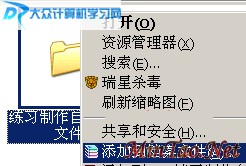
弹出如下图的对话框!
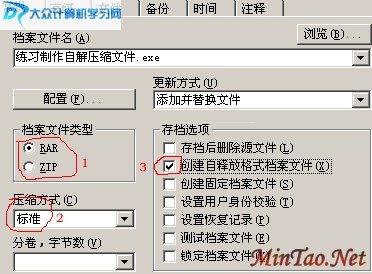
在红线圈住的1位置选择文件类型,在2处选择一种压缩方式,一般都选择默认的就可以了;
之后在3处的“创建自释放格式档案文件”的前面打上√;这一步是最关键的,不可错!
如果还想设置其他的,请切换到其他选项卡进行操作;其他的都是附带的设置,无关紧要,只要上述设置好了,就OK了!
设置完成之后,直接点击“确定”按钮即可完成!
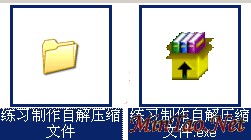
如上图,即是制作好的自解压文件,其扩展名是exe格式的!
这种自解压文件,以后无论传输到哪,无论目标计算机是否安装压缩软件,只需要鼠标双击,在弹出的对话框中选择安装,即可实现自解压!
[C语言系列]C#用Web Services制作的升级程序 [搜索优化]闵涛——如何让百度重新收录你的网站,网站被K怎么…
[电脑应用]教你如何远程管理MSSQL数据库 [Web开发]教你如何在PHP开启gzip页面压缩实例介绍
[Web开发]巧妙运用PHP函数实现采集器的制作 [办公软件]在Powerpoint中如何插入Flash动画
[办公软件]如何在Powerpoint 中(实现)输入上标、下标 [办公软件]如何实现Office工具栏、菜单以及菜单命令重命名
[办公软件]如何在PowerPoint同一张幻灯片中显示大量文字 [办公软件]如何在Office文档(大)括号内输入多行文字
|








 注:本站部分文章源于互联网,版权归原作者所有!如有侵权,请原作者与本站联系,本站将立即删除! 本站文章除特别注明外均可转载,但需注明出处! [MinTao学以致用网]


