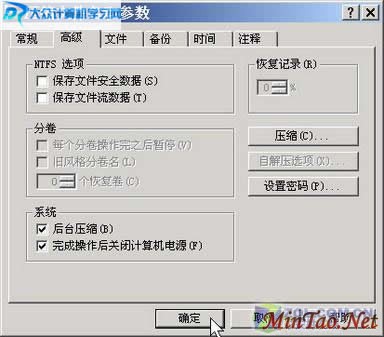
方案九:下班后备份、完成后关机 通过“计划任务”和WinRAR,我们也可以实现下班后备份数据,备份后关机的目的:在制作配置文件时,单击“高级”标签,然后选中“后台压缩”和“完成操作后关闭计算机电源”复选框(如图7)。再在图6窗口中设置开始备份操作时间为下班时间,如18:00,这样备份完数据后,机器会自动关闭。
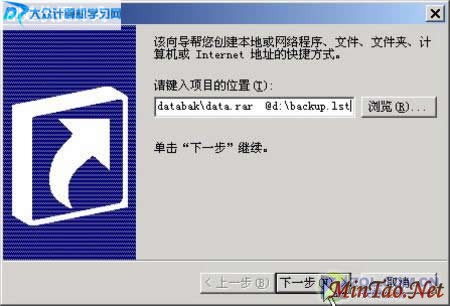
小提示 ★如果我们想备份多个文件夹下的数据,可以多建立配置文件,并把它们添加到“任务计划”窗口中。 ★备份完成时,最好自动锁定机器:先在桌面上新建一个名为“自动锁定”的快捷方式,其中的命令为rundll32.exe user32.dll,LockWorkStation。接着把这个快捷方式拖到“任务计划”窗口。然后双击该图标,单击“日程安排”标签,单击“任务计划”下拉列表框,从中选择“空闲时”,在“当计算机空闲时间超过xx分钟”处将时间改为1分钟。再单击“设置”选项卡,取消所有选项的勾选。完成以上设置后,按“确定”按钮,再在打开的窗口中输入系统管理员密码,退出设置窗口。这样,当我们离开机器,一分钟后没有操作,则机器会自动被锁定。这样,在备份数据时,会安全很多。可以防止同事在你机器上随意操作。 方案十:备份多个文件、文件夹 如果你的文件放在多个文件夹下,并且想备份这多个文件夹中的内容,可以这样来操作: 先在D:\上建立一个备份列表文件,如back.lst,在其中你欲备份的文件或文件夹,如: D:\Work1\*.* D:\Work2\*.* \\data\work\*.* \\server\docs\*.* …… 接下来,可以右击桌面,选择“新建”→“快捷方式”命令,在其中输入C:\Program Files\WinRAR\WinRAR.exe a -ep2 -ibck \\data\databak\data.rar @d:\backup.lst,即最后的命令行应为: "C:\Program Files\WinRAR\WinRAR.exe" a -ep2 -ibck \\data\databak\data.rar @d:\back.lst(如图) 再为这个快捷方式命名为“建立备份文件”。双击该快捷方式,WinRAR即可在后台自动读取back.lst文件中要备份的文件或文件夹,并把它们备份到\\data\databak\data.rar 文件中了。 接下来,同样把该快捷方式放到“计划任务”中,然后为其指定运行时间。就可以定时备份多个文件或文件夹中的内容了。
Copyright @ 2007-2012 敏韬网(敏而好学,文韬武略--MinTao.Net)(学习笔记) Inc All Rights Reserved. 闵涛 E_mail:admin@mintao.net(欢迎提供学习资源)
鄂公网安备 42011102001154号
站长:MinTao ICP备案号:鄂ICP备11006601号-18








 注:本站部分文章源于互联网,版权归原作者所有!如有侵权,请原作者与本站联系,本站将立即删除! 本站文章除特别注明外均可转载,但需注明出处! [MinTao学以致用网]


