转至繁体中文版     | 网站首页 | 图文教程 | 资源下载 | 站长博客 | 图片素材 | 武汉seo | 武汉网站优化 | 
最新公告:     敏韬网|教学资源学习资料永久免费分享站!  [mintao  2008年9月2日]        
您现在的位置: 学习笔记 >> 图文教程 >> 软件使用 >> 办公软件 >> 正文
在PowerPoint中插入自动更新的日期和时间(让页眉页脚显示日期和时间)         ★★★★

在PowerPoint中插入自动更新的日期和时间(让页眉页脚显示日期和时间)

作者:闵涛 文章来源:闵涛的学习笔记 点击数:2123 更新时间:2009/6/9 2:47:14

        相信很多网友在编辑文档或者制作幻灯片时,难免遇到这种问题,那就是日期时间问题!

        所插入的日期,分为静态日期和动态日期,静态日期和普通的文字没什么分别,而动态日期则会随系统日期的改变而自动更新,后者给工作带来了极大的方便,下面着重介绍如何在在PowerPoint中插入自动更新的日期和时间!

        ①:执行:“视图”→“页眉和页脚”:

        ②:执行:“插入”→“日期和时间”;

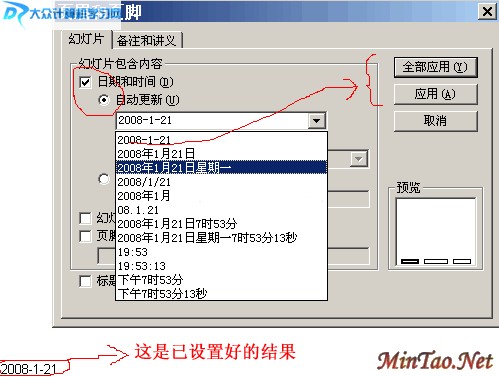
        上述两种方法,无论执行哪种操作,均弹出如下图的“页眉和页脚”对话框!

        切换到“幻灯片”选项卡,如图所示选中“日期和时间”,在其下方再选择“自动更新”,另外,日期和时间的格式还可自行选择,点下拉组合框即可选择!

        设置好之后,下面还得注意两个问题,那就是,如果只想在当前幻灯片中插入自动更新的日期和时间,那就点击“应用”按钮即可,否则,如果想在整个演示文稿的所有幻灯片中插入自动更新的日期和时间,请阁下点击“全部应用”按钮;这两者的区别就在于前者只应用于局部,而后者应用于整体!

        所插入的日期和时间,我们还可以选择设置其显示位置,在上图中,我们可以选择页眉或者页脚位置让其显示,相关操作多看一眼,再点几下就能完成了,不再过多阐述!!!


[办公软件]PowerPoint模板使用经验之谈  [办公软件]教你在Powerpoint中设置页眉页脚
[办公软件]在Powerpoint中如何插入Flash动画  [办公软件]如何在Powerpoint 中(实现)输入上标、下标
[办公软件]如何在PowerPoint同一张幻灯片中显示大量文字  [办公软件]这样来修改PowerPoint超级链接的文字颜色
[办公软件]PowerPoint小小操作技巧,让您工作更轻松  [办公软件]如何在office(PowerPoint,Word,Excel)中制作带圈的…
[办公软件]保留PowerPoint超链接,但是取消超链接的下划线  [办公软件]挖掘PowerPoint图片自动压缩功能在不失真的情况下…
教程录入:mintao    责任编辑:mintao 
  • 上一篇教程:

  • 下一篇教程:
  • 【字体: 】【发表评论】【加入收藏】【告诉好友】【打印此文】【关闭窗口
      注:本站部分文章源于互联网,版权归原作者所有!如有侵权,请原作者与本站联系,本站将立即删除! 本站文章除特别注明外均可转载,但需注明出处! [MinTao学以致用网]
      网友评论:(只显示最新10条。评论内容只代表网友观点,与本站立场无关!)

    同类栏目
    · 办公软件  · 系统软件
    · 常用软件  · 聊天工具
    更多内容
    热门推荐 更多内容
  • 没有教程
  • 赞助链接
    更多内容
    闵涛博文 更多关于武汉SEO的内容
    500 - 内部服务器错误。

    500 - 内部服务器错误。

    您查找的资源存在问题,因而无法显示。

    | 设为首页 |加入收藏 | 联系站长 | 友情链接 | 版权申明 | 广告服务
    MinTao学以致用网

    Copyright @ 2007-2012 敏韬网(敏而好学,文韬武略--MinTao.Net)(学习笔记) Inc All Rights Reserved.
    闵涛 投放广告、内容合作请Q我! E_mail:admin@mintao.net(欢迎提供学习资源)

    站长:MinTao ICP备案号:鄂ICP备11006601号-18

    闵涛站盟:医药大全-武穴网A打造BCD……
    咸宁网络警察报警平台