|
现在网络中具备涂鸦功能的网站不少,但能够与朋友们同时在一块画布上作画的可就少见了。启动IE浏览器,在地址栏中输入http://www.imaginationcubed.com,然后按回车键,就可以打开Imagination Cubed涂鸦页面。是不是觉得有些眼熟呢?是的,它就是那个曾经在网友间流传的动态留言网站,经过一段时间的发展,它又有了与好友共同涂鸦新的功能。现在就来邀请朋友一起涂鸦吧!
邀请朋友
邀请涂鸦者将鼠标移动到右上角的“INVITE A FRIEND(邀请一个朋友)”图标上,在下拉菜单中选择“BY INSTANT MESSENGER(通过即时通讯工具)”或者“BY E-MAIL(通过电邮)”选项,就会弹出邀请界面,由于选择第一个选项只能通过“AOL Instant Messenger”软件发送即时消息给好友,没有该软件就只能通过第二选项进行邀请了。在邀请界面中输入你与好友的名称及邮箱(如图1),然后点击“SUBMIT(提交)”按钮,稍后会提示邀请信已发出,你的朋友也将收到该邮件,点击邮件中地址链接就可以加入到涂鸦页面了。同时,在涂鸦页面右上角及对应的画笔将显示参与者的名字,最多可以邀请两位朋友加入。
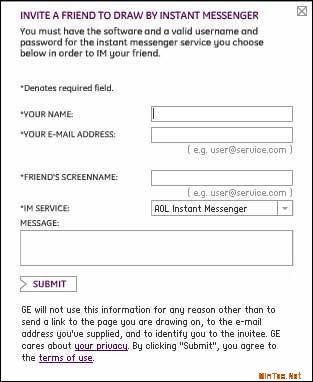
图1 邀请好友一起来涂鸦
提示:如果点击邮件中的邀请链接没有反应,可将完整链接复制到IE浏览器地址栏,回车后打开合作涂鸦页面。
网上涂鸦
在涂鸦页面上方整齐的排列着工具按钮(如图2),点击“DRAW WITH FRIENDS(和朋友一起画图)”按钮同样可以用来邀请参与者,步骤与上文的方法相同。
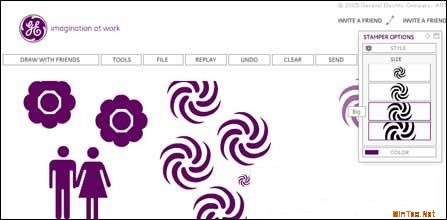
图2 网站的主界面
涂鸦前,先点击“TOOLS(工具)”按钮,在下拉菜单中列出了多种笔形、图片、文字样式和背景选项,选中相关选项后,网页中(通常在右上角)就会出现相应的子选项窗口,包括样式、尺寸和颜色等(如图3),通过这些选项可以进一步调整笔触,然后在页面绘图区域拖动鼠标就可以随心涂鸦了。
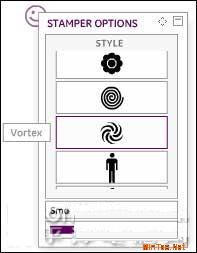
图3 调整笔触
提示:画笔剩余的墨水量在页面的右上角显示,画图时可得注意惜墨哦!
点击网页中的其它按钮还可以进行保存、回放、清屏等操作。
FILE(文件):此按钮下的选项都是针对整张作品的选项,通过它,用户可以保存、发送或者打印作品。为了精确绘图还可以在绘图时添加网格。
REPLAY(重放):即时将涂鸦过程重演一遍。
UNDO(撤消):如果不小心画错了,可以通过该按钮将上一步操作撤消,重新绘制。
CLEAR(清屏):用于清除当前屏幕内容,如果是在合作涂鸦时点击此按钮,需要其它参与者接受清屏请求才能执行该操作。
SEND(发送):完成作品后,可以点击该按钮,在弹出对话框中输入发送对象的E-Mail及短信(如图4),再点击“SUBMIT(提交)”按钮,就可以让好友与自己分享作品了。勾选“SEND A COPY YOURSELF(给自己发个备份)”选项,将同时发送一份至自己的邮箱。
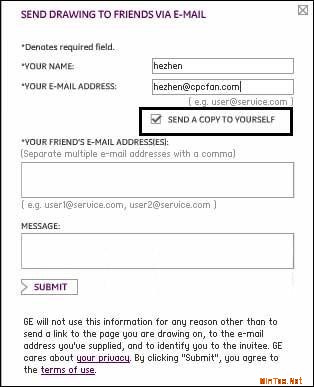
图4 将作品发给好友共享
和朋友共同涂鸦的同时,在页面右侧的“CHAT(对话)”栏中输入文字后,点击“SEND(发送)”按钮还可以与参与者即时交流了。不过该功能目前只支持英文,不熟悉英文的朋友就只能通过其它方式进行交流了。
作者:Fruit芋
[网络安全]为什么利用防火墙和路由器很难解网络安全问题 [网络安全]十大技术摆脱莫名黑客的网络攻击下篇
[网络安全]十大技术摆脱莫名黑客的网络攻击上篇 [网络安全]四种网络加密技术详解及应用介绍
[网络安全]网络新手必备的网络基础知识—瞧瞧问答—一目了然 [网络安全]加强网络安全必经之路—修改注册表—网管必备
[网络安全]系统安全之分析网络入侵检测系统安全 [网络安全]菜鸟学习—认识无线网络安全技术规范
[网络安全]五大网络安全工具 [网络安全]计算机网络安全知识十六项问答
| 








 注:本站部分文章源于互联网,版权归原作者所有!如有侵权,请原作者与本站联系,本站将立即删除! 本站文章除特别注明外均可转载,但需注明出处! [MinTao学以致用网]


