从本质上来说,WebDrive也是一款FTP客户端软件,和CuteFTP、FlashFXP等FTP客户端软件不同的是WebDrive能把远程FTP站点映射成本地磁盘。
翻译为中文为“网络磁盘”,这也就是说可以把远程站点映射成“我的电脑”中的一个分区,可以像在资源管理器中操作文件或文件夹那样,对远程FTP站点或者说远程FTP服务器上的文件或文件夹进行复制、移动、删除、重命名等操作(需要有相应的权限)。
WebDrive还支持对多个FTP站点进行映射,利用它的这些特性,还可以在多个远程FTP服务器之间互传文件。
WebDrive一路回车即可完成安装。安装后会在桌面上创建快捷方式,双击该快捷方式启动WebDrive,软件会缩小在系统托盘,如果此时在WebDrive中已添加了FTP站点,已映射的远程FTP站点就会以驱动器的形式显示在“我的电脑”中。那么如何在WebDrive中添加FTP站点呢?
提示:如果需要经常对FTP站点上的文件操作,可以在WebDrive的“Program Settings(程序设置)”对话框上选择相应的选项WebDrive随Windows一同启动。
双击系统托盘上的WebDrive图标打开WebDrive窗口,点击窗口左下方的“NewSite(添加站点)”按钮,在弹出的新建站点向导上依次输入站点的名称、站点的URL地址、用户名和密码,最后再为该站点指定一个盘符就可在WebDrive窗口上添加一个远程FTP站点。
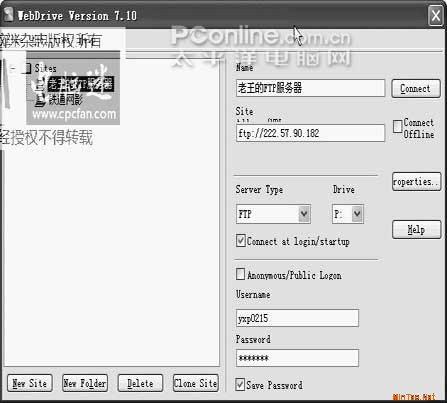
在WebDrive窗口上,可以对已添加的FTP站点进行再编辑(如图1)。在窗口的左侧选择一个已添加的FTP站点,在右侧可以修改这个站点的名称;在“Drive(驱动器)”下拉菜单中,还可以重新为该站点指定一个盘符。
选择“Connect at login/startup(登录/启动后连接)”复选框,这样当WebDrive启动后就可以把该站点映射到“我的电脑”或资源管理器中。在用户名和密码部分,勾选“Save Password(保存密码)”可以使你在连接到FTP站点时不用再次输入密码,另外,如果该站点允许匿名登录,选择“Anonymous/Public Logon(匿名登录)”复选框可不必输入用户名和密码。
图1 对已添加的FTP站点进行再编辑
Copyright @ 2007-2012 敏韬网(敏而好学,文韬武略--MinTao.Net)(学习笔记) Inc All Rights Reserved. 闵涛 E_mail:admin@mintao.net(欢迎提供学习资源)
鄂公网安备 42011102001154号
站长:MinTao ICP备案号:鄂ICP备11006601号-18








 注:本站部分文章源于互联网,版权归原作者所有!如有侵权,请原作者与本站联系,本站将立即删除! 本站文章除特别注明外均可转载,但需注明出处! [MinTao学以致用网]


