作者:Jason
编者按:在菜菜熊奉献给大家的上一个专题《WinXP安装视频和图文教程》中,讨论了Windows XP系统安装的问题。但是,安装完WinXP系统并不等于是万事大吉,紧接下来就需要进行各种驱动程序的安装了。在这个专题当中笔者就带菜菜熊探讨——为什么要安装驱动程序,以及怎样来获取合适的驱动程序。想要知道菜菜熊是谁?请看这里。
一、安装驱动程序
1、双击自动安装
笔者:这种方法适用于驱动程序的源文件本身就是后缀名为“exe”的可执行文件时。
目前的软件基本都是后缀为“exe”的可执行文件,这就使得软件程序的安装步骤越来越趋于简单化,傻瓜化,驱动程序的安装也不例外。如图1,那是从NVidia官方网站下载的驱动程序的安装文件,这是一个后缀名为“exe”的可执行文件。安装的时候首先左键双击它,然后一路点击“next”或者“Finish”就能够完成驱动程序的安装。
电脑之教你怎样正确安装驱动程序 src="/Article/UploadFiles/200805/200851024016384.jpg" border=0>
图1 双击安装
2、搜索安装
(1)、打开设备管理器,如图2,发现显卡的前面有个黄色的圆圈里面还有个“!”号,这表明显卡的驱动程序没有安装。对着该设备右键单击,选择“更新驱动程序”。
电脑之教你怎样正确安装驱动程序 src="/Article/UploadFiles/200805/200851024016560.jpg" width=295 border=0>
图2 未安装驱动的设备
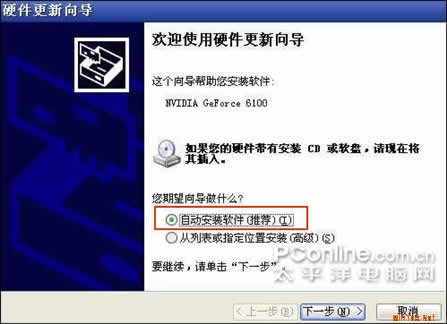
(2)、如图3,选择“自动安装软件(推荐)”,然后点击下一步。
图3 选择安装方式
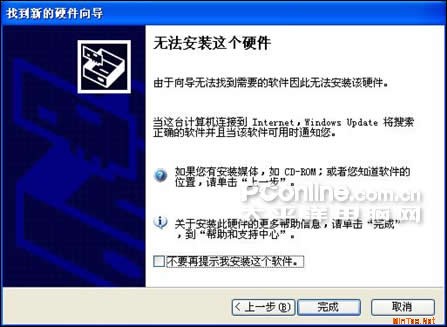
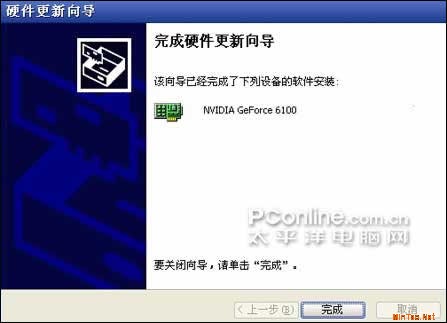
(2)、如果操作系统没有支持这个硬件的驱动的话,那么如图4,就无法完成驱动程序的安装。如果操作系统包含了支持这个硬件的驱动程序的话,如图5,那么系统将自动为这个硬件安装驱动。
图4 安装失败
图5 完成安装
Copyright @ 2007-2012 敏韬网(敏而好学,文韬武略--MinTao.Net)(学习笔记) Inc All Rights Reserved. 闵涛 E_mail:admin@mintao.net(欢迎提供学习资源)
鄂公网安备 42011102001154号
站长:MinTao ICP备案号:鄂ICP备11006601号-18








 注:本站部分文章源于互联网,版权归原作者所有!如有侵权,请原作者与本站联系,本站将立即删除! 本站文章除特别注明外均可转载,但需注明出处! [MinTao学以致用网]


