|
作者:向德海
笔者所在单位今年实行了全国计算机应用等级考试,根据晋升职务级别的不同,考生可选择2至4个模块应试。每个考生具有唯一的档案号,同一次考试合格1个及以上模块者,取得1个合格证书,合格证标注了考生合格的模块。
假如考生刘XX合格1科,有1科的合格证,考生王XX合格了3科,也同样取得了一个合格证书,合格证显示了合格的3个模块(图1)。为方便查询及便于考生领证签名,需要将图1中相同档案号考生的合格模块进行合并,模块之间用“/”分隔(图2),那么如何实现上述效果呢?
由于相同的档案号有2个、3个和4个三种情况,因此,要合并的模块数不是固定的,要解决此类问题需要用数组公式。
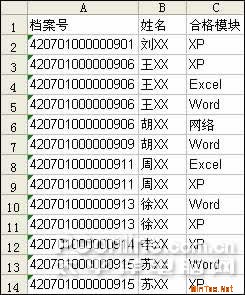
图1 Excel表格中相同档案号的三个模块
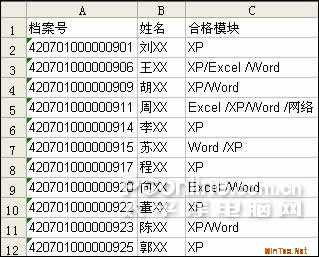
图2 合并Excle相同的档案
具体方法如下:
一、定义名称
为简化公式,需要对引用单元格区域设置名称。
执行“插入→名称→定义”命令,打开“定义名称”对话框,将名称定义为“Date”, 在“引用位置”文本框中输入公式:=
Sheet1!$C:$C,按下“确定”按钮返回。接着用同样方法,再定义另一个名叫“Code”的名称,里面包括公式:= Sheet1!$A$2:
$A$1200,即A列所在的数据区域。
二、输入公式
首先在E2单元各种输入公式:
“=IF(ISERR(INDEX(Data,SMALL(IF(Code=$A2,ROW(code)),1))),"",INDEX($C:$C,SMALL(IF(code=$A2,ROW(code)),1))&"/")
”。该公式首先对A列进行判断,如果A2单元格内容存在于Code区域,则返回该单元格行号,如果存在重复,则取最小的行号。再用函数INDEX()选取该行对应的Data区域单元格内容,并用"/"分隔。为避免出现错误值,这里还使用了信息函数ISERR(),如果出现错误值,则为空白,否则为公式显示的内容。公式输入完成后,按“Ctrl+Shift+Enter”组合键即可。因为相同档案号最多为4个,因此,还需取第2、第3、第4小的行号。所以还需在F2、G2、H2单元格中依次输入数组公式:
F2单元格:=IF(ISERR(INDEX($C:$C,SMALL(IF($A$2:$A$21=$A2,ROW($A$2:$A$21)),2))),"",INDEX($C:$C,SMALL(IF($A$2:$A$21=$A2,ROW($A$2:$A$21)),2))&"/")
G2单元格:
=IF(ISERR(INDEX($C:$C,SMALL(IF($A$2:$A$21=$A2,ROW($A$2:$A$21)),3))),"",INDEX($C:$C,SMALL(IF($A$2:$A$21=$A2,ROW($A$2:$A$21)),3))&"/")
H2单元格:
=IF(ISERR(INDEX($C:$C,SMALL(IF($A$2:$A$21=$A2,ROW($A$2:$A$21)),4))),"",INDEX($C:$C,SMALL(IF($A$2:$A$21=$A2,ROW($A$2:$A$21)),4)))
以上公式输入完成后都要按“Ctrl+Shift+Enter”组合键结束公式输入。然后在D2单元格输入公式:“=E2&F2&G2&H2”。将E2、F2、G2、H2单元格内容连接起来。此时可以看到合格1至3个模块的考生,单元格内容合并后,结尾多了符号“/”,还须将此多余的符号删除。据此,在I2单元格输入公式:=IF(RIGHT(D2,1)="/",MID(D2,1,LEN(D2)-1),D2)
。
所有公式输入完成后,选择D2:I2单元格区域采用拖动复制的办法,将公式复制到相应区域。这样就完成了相应数据的合并。最后还需要删除公式,具体方法是:复制所有含公式的区域,执行“编辑→选择性粘贴”命令,在“选择性粘贴”对话框中,选择“数值”选项即可。
完成上述操作后还没达到图2的效果,还需使用公式将重复的数据行删除。因此,在J2单元格输入公式:=IF(A2<>A3,A2,"")
。并复制到相应数据区域,再使用排序或筛选的办法将J列空白区域删除,对数据区域作适当处理就完成了图2所示的效果。
[Web开发]DedeCms织梦内容管理调用Discuz论坛主题等数据的方… [办公软件]Excel 2007默认的数据排序规则列表
[办公软件]在同一Excel工作表图表中显示多个图表(数据与图表… [办公软件]怎样使Excel图表不随源数据改变而改变(数据与图标…
[办公软件]设置Excel表格数据隔行、列显示颜色,增强数据的阅… [办公软件]在Excel2007中用填充序列填数据的两种技巧
[办公软件]在Excel中实现数据行列转置(行变列、列变行) [办公软件]在Excel中使用数据排序实现学生总成绩(按学号)的排…
[办公软件]通配符?(*)在Excel数据筛选时的应用 [办公软件]Excel表格数据透视表的使用
|








 注:本站部分文章源于互联网,版权归原作者所有!如有侵权,请原作者与本站联系,本站将立即删除! 本站文章除特别注明外均可转载,但需注明出处! [MinTao学以致用网]


