你一定很想知道自己的计算机的性能如何,比如CPU、内存有多快?硬盘的速度又是怎么样的,计算机整体的性能是不是被充分利用?其实当你用了WinBench99后,你对自己计算机的系统性能就会一清二楚。
好,下面我们先看一下如何启动WinBench 99,并且测试一下我们的系统。
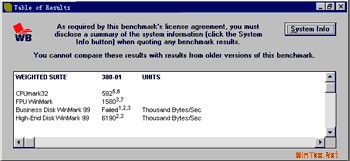
我们先看一下这个测试结果列表(Table of Results),差不多每一项后面都有一个数字,它们代表的是什么意思呢?这些都是WinBench所测出来的性能指标。我们单独地去看这些数据时,可能会觉得无所适从,它们的性能是高是低,在这里反映不出来。
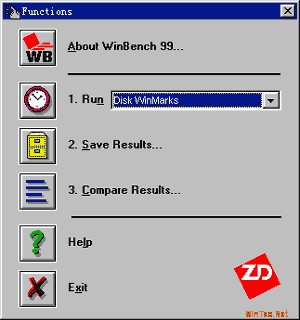
还是来作个比较吧。先将结果保存一下,点 “functions”窗口中的“Save Results”按钮。
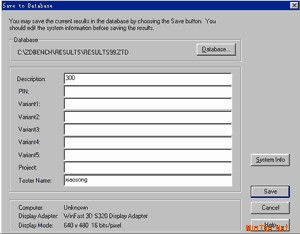
弹出“save to database”窗口,在“description(描述)”文本框里输入300,按“Database”按钮,选中Sample WinBench.ztd,点“保存”,再点“Save”即可。
因为Sample WinBench.ztd是WinBench自带的一个例行文件,里面包括了好多种已经测试好的、不同机型的数据,将我们测试的结果跟它们放在一块,更容易比较出我们测试的计算机性能的高低。
接着单击“functions”窗口中的“Compare Results”按钮,比较一下测试的数据。会弹出另外一个“ZD PC Benchmark Results Viewer”窗口。
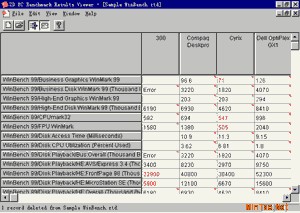
看,第一项就是我们所测试的数据。里面有下面这些数据:CPU、硬盘等的测试数据;光驱的类型、缓存的大小;CPU的工作频率;一级、二级高速缓存的容量;CPU类型以及是否支持3D Now! 和 MMX 技术;BIOS的的版本,总线类型,系统内存的容量;操作系统的类型等等。通过这些参数的比较,我们就可以比较清楚的了解计算机的性能了。我们所测试的大部分的数据都比其它的机型高,这也能说明这台计算机还不错。
| 








 注:本站部分文章源于互联网,版权归原作者所有!如有侵权,请原作者与本站联系,本站将立即删除! 本站文章除特别注明外均可转载,但需注明出处! [MinTao学以致用网]