|
作者:李东博(原创)
在Windows
XP中,当我们将鼠标指针移到一个文件夹上方停留片刻,就会弹出一个提示信息,信息中包含该文件夹的大小、文件夹中列在前面的文件夹及文件名称。其实除了让它显示这些基本信息之外,我们还可以为文件夹添加更为详细的说明文字。例如,如果某个文件夹非常重要,你又不希望自己或他人不小心误删造成不必要的损失,那么就可以在这个弹出信息中加上自己的警告。
添加详细信息可以通过在该文件夹中创建一个Desktop.ini文件来实现,而为了创建这样一个文件,我们可以先为文件夹指定一个特定的图标,这样一来,不但可以添加详细提示信息,还可以使文件夹图标更醒目,从而引起操作者的注意。
下面是具体操作步骤。
1.在想要添加详细提示信息的文件夹上单击右键,然后从弹出菜单中选择“属性”。
2.在“属性”对话框中,选择“自定义”选项卡,然后单击“更改图标”按钮。
3.在“更改图标”对话框中,选择一个自己喜欢的图标,并单击“确定”按钮。
4.在“属性”对话框中,单击“确定”按钮。
5.打开文件夹,这时你会看到已经有一个Desktop.ini文件,双击打开文件。默认情况下,该文件是用记事本打开的。
6.用记事本打开该文件后,在其中加入InfoTip=,然后在=号后面加上提示信息即可,例如如图1所示的警告信息。
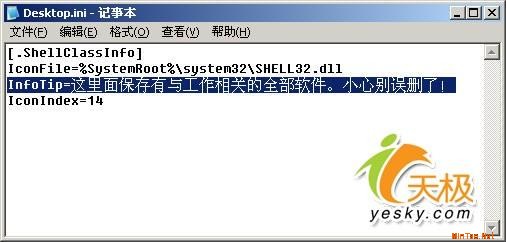
图1
7.选择菜单命令“文件|保存”,关闭记事本。
当我们再次将鼠标移动到该文件夹上方并停留片刻,就会看到新增加的提示信息了,如图2所示。
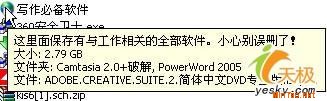
图2
不过要注意的是,如果当你将鼠标指针移动到文件夹上方时,并没有出现任何提示信息,那么还需要事先进行以下操作:在资源管理器中选择“工具|文件夹选项”,然后选择“查看”选项卡,在“高级设置”列表中,选中复选框“鼠标指向文件夹和桌面项时显示提示信息”,如图3所示,然后单击“确定”按钮。
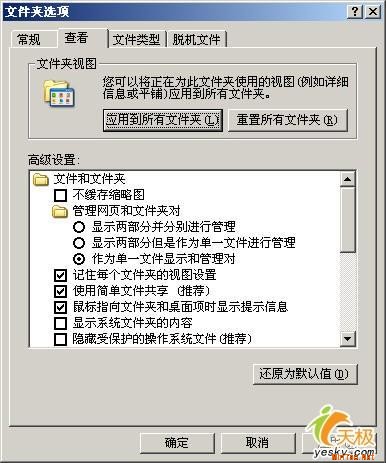
图3
再有就是,如果不希望显示文件夹大小以及里面所包含的文件夹和文件信息,可以在图3所示的对话框“高级设置”中取消选择“在文件夹提示中显示文件大小信息”,如图4所示。
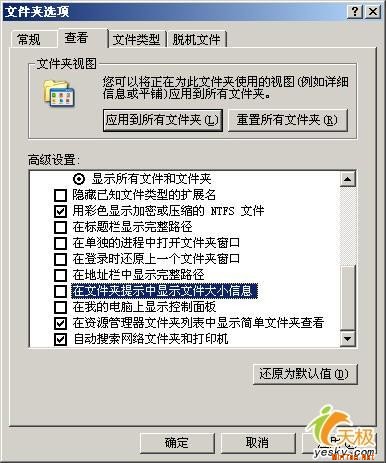
图4
| 








 注:本站部分文章源于互联网,版权归原作者所有!如有侵权,请原作者与本站联系,本站将立即删除! 本站文章除特别注明外均可转载,但需注明出处! [MinTao学以致用网]