|
数码拍照技术的迅速发展催生了DC本身的变革,当无线生活成了“无限生活”的代名词之后,用DC拍几张照片便得赶紧用数据线倒入电脑已经显得格格不入。于是,Wi-Fi技术被引入了数码相机中,有了带Wi-Fi技术的相机后,配以无线路由器,再也不用繁杂的数据线便可轻松通过无线网络将照片传输到个人PC或者是其它Wi-Fi设备中了。甚至还可实现边拍摄边传递,享受在拍摄的同时便可在大屏幕的液晶显示器或者液晶电视上带来的前卫拍摄体验了。当然,如果有需要,而且身边正好有无线打印机的话,别客气,直接通过PictBridge无线打印吧!
下面,就让小编来给大家介绍一下Wi-Fi通过无线路由连接个人PC,享受无线拍摄的绝妙体验吧!小编所选择的Wi-Fi相机为尼康金装限量版COOLPIX
S6,路由器则是深受时尚女性喜爱的华硕口袋型无线路由WL-530g,笔记本则是华硕娱乐时尚代表作W5F。
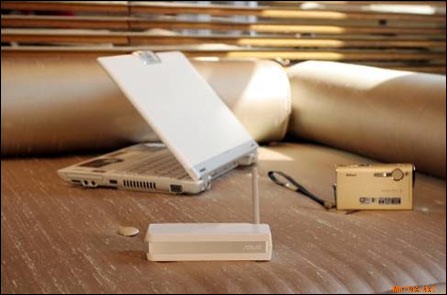
依次为华硕无线路由WL-530g,华硕笔记本W5F,尼康COOLPIX S6 Wi-Fi相机
首先,拿出S6包装盒里面的黄色安装盘,放进光驱,根据提示分别选择For users in Asia、
简体中文等选项,直接进入“简易安装”项,此处特别注意不要将相机和计算机连接起来(如图2提示)。
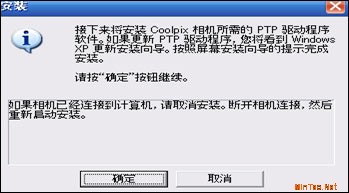
现在,终于可以让相机跟个人电脑连接了,当然现在只能通过USB数据线,不过要千万确保相机的电池够用。
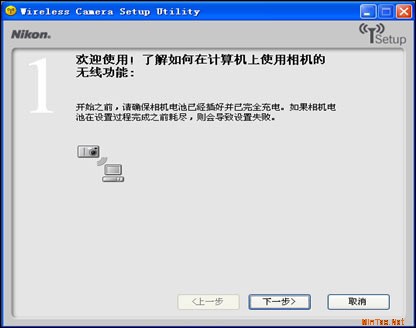
一直操作下来,碰到图5的时候,您的地盘您做主,小编就用ASUS WL-530了。
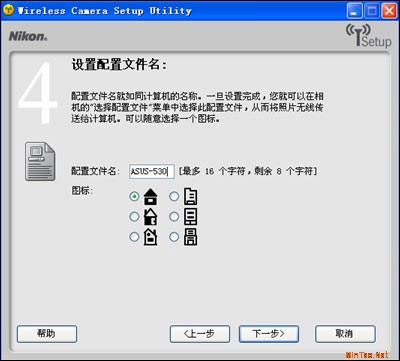
在下面图中,只要记得在“类型”中一定要选择“访问点(基础结构)”才能连接到PC机哦。
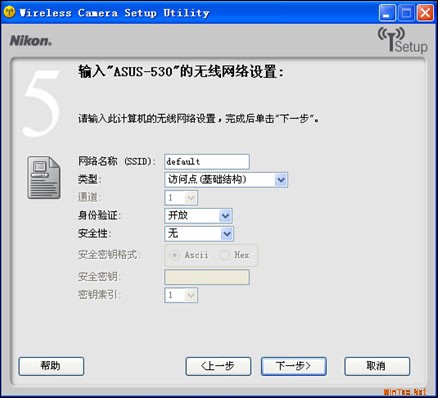
刚接的WL-530是开放的,所以小编选择了“开放”,至于类型,如果您要通过无线路由与NB无线连接当然必须选择“访问点(基础结构)”项。而在安全性选项中,则根据无线路由的安全设置来选择开放、共享还是WPA-PSK,如果您的无线路由有密码,您就选择“WPA-PSK”,并在安全密钥中输入密码就可以了。完毕后点击下一步,就该到配置TCP/IP地址的时候了(如图7)。选择自动还是手动都可以,不过小编偏爱手动而已。
| 








 注:本站部分文章源于互联网,版权归原作者所有!如有侵权,请原作者与本站联系,本站将立即删除! 本站文章除特别注明外均可转载,但需注明出处! [MinTao学以致用网]