|
作者:千江有水
单位MM的电脑又出问题了,这次是笔者第N次上门维护,真是麻烦!如果不去维护MM肯定不高兴,可是每次维护电脑都要耽误几个小时,怎么办呢?为了帮助MM维护电脑的同时也不耽误自己手头的工作,于是笔者决定使用Vista的“远程桌面”功能,这样笔者就可以坐在家中给MM进行远程维护了。
1.开启远程桌面连接
远程维护电脑其实就是在自己的电脑上使用远程登陆软件登陆到对方电脑系统中,登陆成功后我们就像操作自己电脑一样操作对方电脑了,非常方便。在此笔者选择了Vista自带的“远程桌面连接”程序,这个程序操作方便,通过该软件可以在自己电脑桌面上访问对方电脑的Windows
窗口,并且可以像运行自己电脑中的文件一样,随意打开该电脑中的程序、文件。
首先要开启远程桌面连接功能,于是MM在笔者的指点下在自己的电脑上右键单击“计算机”,并选择“属性”按钮,随后打开“远程设置”对话框,在此切换到“远程”标签项下,在此勾选“允许用户远程连接到这台计算机”复选框,如图1。
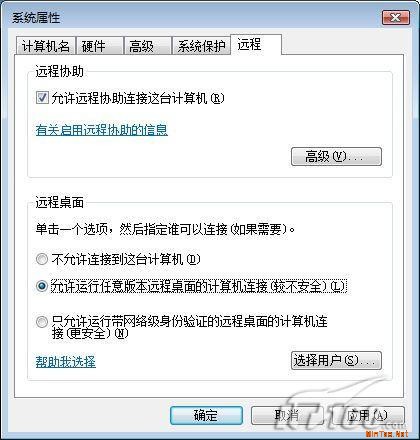 图1
XP/Vista远程桌面设置
图1
XP/Vista远程桌面设置
此时笔者发现MM使用的电脑系统有多个用户,这样我们还需要选择一个登陆计算机的用户,单击“选择远程用户”按钮,在打开的“远程桌面用户”对话框中单击“添加”按钮,随后在打开的“选择用户”对话框中输入当前系统的用户名称即可,如图2,这样我们以后就可以使用该用户名登陆系统了。
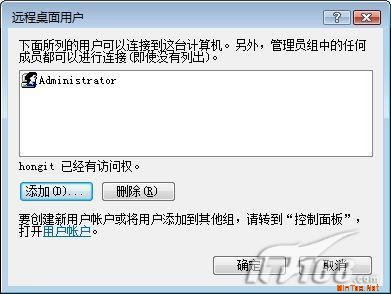 图2
XP/Vista添加远程桌面用户
图2
XP/Vista添加远程桌面用户
提示:远程连接到此计算机的用户的帐户必须包含密码,没有密码的帐户不能进行登陆。如果没有为当前用户设置密码,我们还可以在“控制面板”下的“添加或删除用户帐号”项中为当前用户设置密码。
| 








 注:本站部分文章源于互联网,版权归原作者所有!如有侵权,请原作者与本站联系,本站将立即删除! 本站文章除特别注明外均可转载,但需注明出处! [MinTao学以致用网]