转至繁体中文版     | 网站首页 | 图文教程 | 资源下载 | 站长博客 | 图片素材 | 武汉seo | 武汉网站优化 | 
最新公告:     敏韬网|教学资源学习资料永久免费分享站!  [mintao  2008年9月2日]        
您现在的位置: 学习笔记 >> 图文教程 >> 站长学院 >> 网页制作 >> 正文
DreamwaverMX与ASP.NET(四)         ★★★★

DreamwaverMX与ASP.NET(四)

作者:闵涛 文章来源:闵涛的学习笔记 点击数:940 更新时间:2009/4/23 12:19:15
4.利用DataList组件显示数据集

相关介绍:

DataList是功能强化的Repeater控件,除了有Repeater原有的功能外,还可以设定单行显示数据的笔数(RepeatColumn),被选项样板(SelectedItemTemple),编辑项样板(EditTemplate)。但是DataList会将输出的数据安排在表格中输出,而Repeater则更忠于样板的定义,不会添加任何HTML标记。(注意:为了能显示代码,以下所有代码都在“<”之后和“>”之前加了空格,不便之处请多原谅!)

STEP 1建立页面

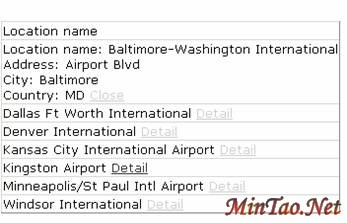
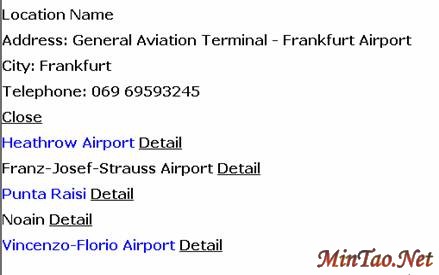
我们要建立的页面就如下图所示。当我们点击Detail的超级链接时就会弹出详细资料,正如第一项中所示。点击Close时,详细资料就会关闭,恢复原来的样子。


[图 1-1 页面演示]

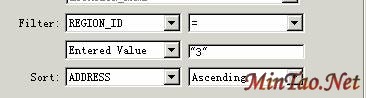
先选择要显示的数据。为了显示欧洲的数据(即Region_ID=3),我们可以在Dataset设定中选定筛选Region_ID=3的数据。


[图 1-2数据筛选]

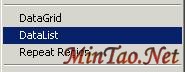
用Datalist控件做一个数据简要显示的页面。我们先建立一个无数据的页面。然后选择Application面板中的Server behavior。单击”+”,选择DataList。


[图1-3 DataList选择页面]

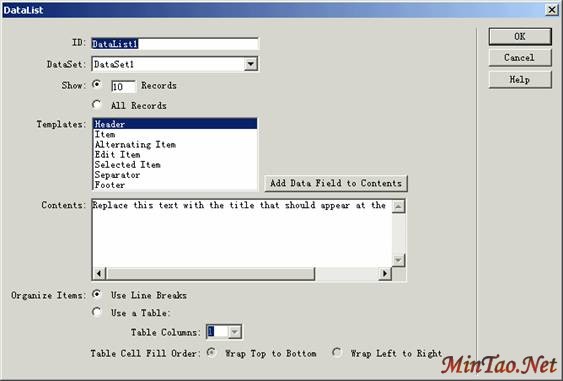
在弹出来的对话框中,我们可以根据需要对应的地方加入页面模板。

u Header: 表头模板

u Item: 数据项模板

u Alternating Item: 交叉显示模板

u Edit Item: 修改模板((默认是没有显示出来的,必须通过事件响应才可以显示)

u Selected Item: 选中后的显示的模板(同样须通过事件响应才可以显示)

u Separator: 分隔模板

u Footer: 表底模板


[图 1-4 编辑DataList对话框]
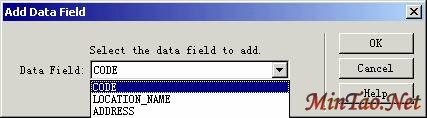
我们可以通过往Contents中添加HTML代码制作所需的模板,同时也可以通过单击 按钮来添加数据项。单击次按钮后,就会弹出数据项对话框让你选择所需的数据。并在Contents输入框中加入

< %# DataBinder.Eval(Container.DataItem, "数据项") % >

的代码用于显示数据。


[图1-5 添加数据项]

为了达到预览的效果,首先在Header中加入代码:Location Name。用以显示标题。在Item中加入代码:

< %# DataSet1.FieldValue("LOCATION_NAME", Container) % >,用Location_name来做每一项的标题。

在Alternating Item中加入代码

< fontcolor="#0000FF" >< %#DataSet1.FieldValue("LOCATION_NAME",Container)% >< /font >

以不同的字体颜色来显示数据。

虽然Selected Item并不能马上显示,但是我们还应写下代码,以备以后调用。如下:

Address:

< %# DataSet1.FieldValue("ADDRESS", Container) % >

< BR >

City:

< %# DataSet1.FieldValue("CITY", Container) % >

< BR >

Telephone:

< %# DataSet1.FieldValue("TELEPHONE", Container) % >

< BR >

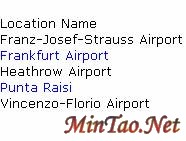
单击OK,接着预览页面,下图就是以上代码的效果了。我们等一下会去实现显示出Selected Item项的效果的。


[图1-6 最初预览]
DataList区别Repeater的一个不同点就是可以设置单行显示多笔数据,在DataList编辑窗口中可以进行设置。


[图 1-7 设置单行显示多笔数据]

选择Use Line Breaks项就只是有一个< BR >标记进行分开数据。选择Use a Table则是以表格的形式输出,而且可以通过设置Table Columns来确定单行显示数据的笔数。

STEP2 编写代码

Selected Item时需要通过事件来显示的,所以我们需要建立按钮以启动事件。

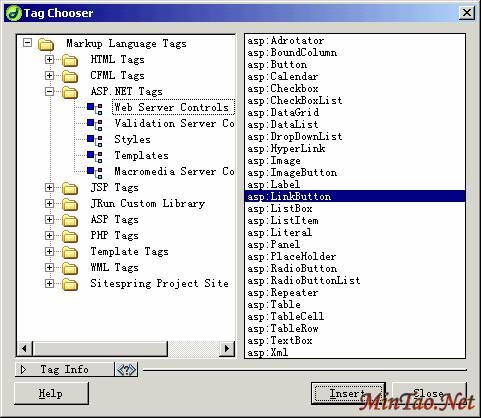
j添加LinkButton,用以产生事件。将光标移到源代码窗口的< ItemTemplate >与< /ItemTemplate >中,单击more tags ,在弹出的对话框中选择asp:LinkButton控件。


[图2-1 Tag Chooser对话框]

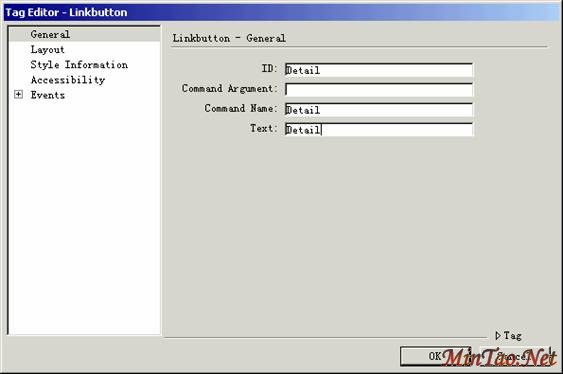
在编辑LinkButton对话框中,设置LinkButton的属性。在ID输入框中输入名称:Detail,

在Command Name中输入”Detail”用于产生事件的命令,在Text对话框中输入Detail(将会显示出来)                               


[图 2-2 LinkButton编辑框]

然后再Layout中选择所需的颜色,单击OK,即可生成代码。

< asp:LinkButton BackColor="#FFFFFF" CommandName="Detail" ForeColor="#000000" ID="Detail" runat="server" Text="Detail" >< /asp:LinkButton >

为了在交叉显示中也具有这样的效果,我们需要在< AlternatingItemTemplate >与< /AlternatingItemTemplate >中也插入相同的代码。
同时为了关闭弹出来的选择后样板,同样需要产生命令,所以要添加多一个Linkbutton。这样就需要在< SelectedItemTemplate >< /SelectedItemTemplate >中插入代码:

< asp:LinkButton BackColor="#FFFFFF" CommandName="Close" ForeColor="#000000" ID="Close" runat="server" Text="Close" >< /asp:LinkButton >

k有了命令,我们还需要使用程序来解释这个命令。其实过程并不复杂,只需要加入一小部分代码。在< head >< /head >中添加如下代码:

< script language="VB" runat="server" >

Sub DataList_ItemCommand(sender as Object,e as DataListCommandEventArgs)

If e.CommandSource.CommandName="Detail" Then

DataList1.SelectedIndex=e.Item.ItemIndex

ElseIf e.CommandSource.CommandName="Close" Then

DataList1.SelectedIndex=-1

End If

DataList1.DataBind()

End sub

< /script >

程序可以取得你点击LinkButton的命令(CommandName)来判断要执行的程序。当DataList的SelectedIndex属性设定为e.Item.ItemIndex,就会打开SelectedItemTemplate页。如果命令为Close则DataList的SelectedIndex属性设定为-1(即没有数据项被选中),则DataList会用ItemTemplate项样板显示此一项数据。

在< asp:DataList >中还要添加代码段

OnItemCommand="DataList_ItemCommand"

以声明与程序段DataList_ItemCommand的关系。

按”F12”预览,页面就会显示预想的效果。


[图 2-3 最终预览版]
附上主要程序段的源代码:

Sub DataList_ItemCommand(sender as Object,e as DataListCommandEventArgs)

If e.CommandSource.CommandName="Detail" Then

DataList1.SelectedIndex=e.Item.ItemIndex

ElseIf e


[Web开发]一个关于ASP运行时间计算的代码  [Web开发]ASP:检测含有中文字符串的实际长度
[Web开发]asp 中英文字符长度检测判断函数  [Web开发]安全维护 IIS asp 站点的高级技巧
[C语言系列]NET 中C#的switch语句的语法  [Access]ASP&SQL让select查询结果随机排序的实现方法
[Web开发]ASP字符串截取函数  [Web开发][asp]关键词只替换一次的写法
[Web开发]Asp无组件生成缩略图方法详解  [Web开发]asp编程中优化数据库方法详解
教程录入:mintao    责任编辑:mintao 
  • 上一篇教程:

  • 下一篇教程:
  • 【字体: 】【发表评论】【加入收藏】【告诉好友】【打印此文】【关闭窗口
      注:本站部分文章源于互联网,版权归原作者所有!如有侵权,请原作者与本站联系,本站将立即删除! 本站文章除特别注明外均可转载,但需注明出处! [MinTao学以致用网]
      网友评论:(只显示最新10条。评论内容只代表网友观点,与本站立场无关!)

    同类栏目
    · Web开发  · 网页制作
    · 平面设计  · 网站运营
    · 网站推广  · 搜索优化
    · 建站心得  · 站长故事
    · 互联动态
    更多内容
    热门推荐 更多内容
  • 没有教程
  • 赞助链接
    更多内容
    闵涛博文 更多关于武汉SEO的内容
    500 - 内部服务器错误。

    500 - 内部服务器错误。

    您查找的资源存在问题,因而无法显示。

    | 设为首页 |加入收藏 | 联系站长 | 友情链接 | 版权申明 | 广告服务
    MinTao学以致用网

    Copyright @ 2007-2012 敏韬网(敏而好学,文韬武略--MinTao.Net)(学习笔记) Inc All Rights Reserved.
    闵涛 投放广告、内容合作请Q我! E_mail:admin@mintao.net(欢迎提供学习资源)

    站长:MinTao ICP备案号:鄂ICP备11006601号-18

    闵涛站盟:医药大全-武穴网A打造BCD……
    咸宁网络警察报警平台