1、制作GIF动画
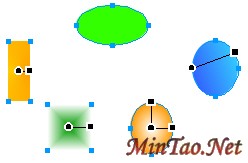
我们先来做一个简单的五帧动画例子。在工作区上随意画上五个对象,按住Shift键选中所有对象,如图6—01。
图6—01
然后点击菜单栏上的“窗口—帧”命令来启动“帧”面板,如图6—02
图6—02
点击“帧”面板右下角的“分配到帧” 按钮,在“帧”面板上会自动生成一个五帧的动画。这样,一个简单的动画就制作完成了。而这动画一至五帧的对象是按照对象建立的先后顺序生成的。完成后动画效果如图6—03。
图6—03
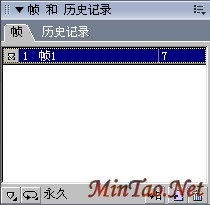
点击“帧”面板右下角的“添加” 或“删除” 按钮,可以添加或删除被选中的帧。而在“帧”面板左下角的“循环” 按钮可以设置动画的播放次数,如图6—04,当前所选择的是“永久”循环播放。
在Fireworks中GIF动画的制作离不开对“帧”面板的操作,因此学会对“帧”面板的使用非常重要。
帧的重命名:在“帧”面板上双击帧的名称,即可为该帧重命名,如图6—05。
图6—05
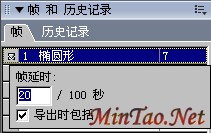
帧的延迟时间:在每一帧名称的右边都有一个“7”字。这些数字表示各帧的延迟时间,这里的“7”表示该帧的延迟时间是0.07秒。双击该处即可重新设置帧的延迟时间,如图6—06。
图6—06
Copyright @ 2007-2012 敏韬网(敏而好学,文韬武略--MinTao.Net)(学习笔记) Inc All Rights Reserved. 闵涛 E_mail:admin@mintao.net(欢迎提供学习资源)
鄂公网安备 42011102001154号
站长:MinTao ICP备案号:鄂ICP备11006601号-18








 按钮,在“帧”面板上会自动生成一个五帧的动画。这样,一个简单的动画就制作完成了。而这动画一至五帧的对象是按照对象建立的先后顺序生成的。完成后动画效果如图6—03。
 或“删除”
或“删除”  按钮,可以添加或删除被选中的帧。而在“帧”面板左下角的“循环”
  按钮可以设置动画的播放次数,如图6—04,当前所选择的是“永久”循环播放。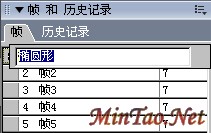
 注:本站部分文章源于互联网,版权归原作者所有!如有侵权,请原作者与本站联系,本站将立即删除! 本站文章除特别注明外均可转载,但需注明出处! [MinTao学以致用网]


