转至繁体中文版     | 网站首页 | 文章中心 | 下载中心 | 图片中心 | 笑话频道 | 教程频道 | 会员中心 | 雁过留声 | 
最新公告:     "MinTao学以致用网"欢迎您的光临,你的支持便是我们的动力,欢迎广大网友和各界人士亲临指导,你们的一个小小的建议便是我们发展的开路石!  [MinTao  2007年9月5日]        
您现在的位置: MinTao学以致用网 >> 文章中心 >> 电子课堂 >> 电脑应用 >> 电脑技术 >> 文章正文
专题栏目
更多内容
最新推荐 更多内容
相关文章
解决打印遇到问题二则
更多内容
快速设置CAD多层图纸选择打印与全黑打印           ★★★
快速设置CAD多层图纸选择打印与全黑打印
作者:佚名 文章来源:天极yesky 点击数: 更新时间:2006-11-16

作者:何琰 原创

  今天客户用邮件传来一张图纸,初看吓我一跳,原来是张比较复杂的总平面图。

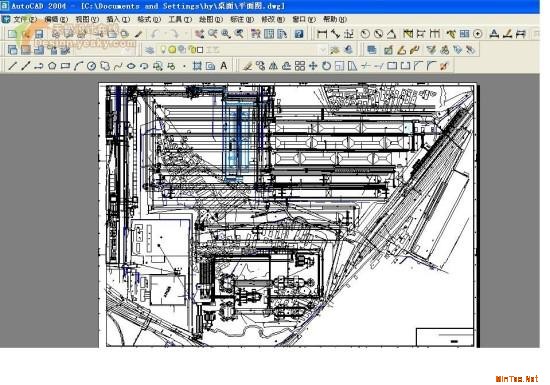
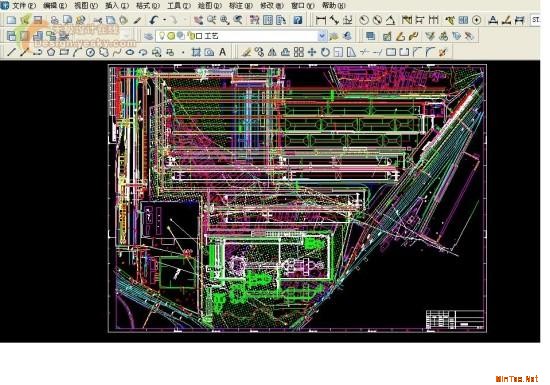
  这张复杂的CAD多层图纸需要打印,其中部分图层不需要打印。因为要节约成本,要求全部打印成黑色。我查看了它的图层,共有118个图层,如果要将它的图层逐一改变颜色,比较耗时间,通过琢磨,我发现了两个好的方法,和大家分享。
快速设置CAD多层图纸选择打印与全黑打印
复杂的CAD多层图纸

  方法一

  (一)将不需要的图层锁定

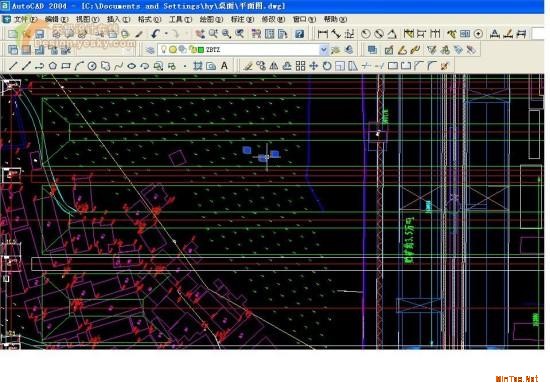
  1、比如“草地”不需要,查看一下的它所在图层,
快速设置CAD多层图纸选择打印与全黑打印
查看一下的它所在图层

  1、 打开“图层特性管理器”,将所在图层锁定,并且设定为“不打印”。
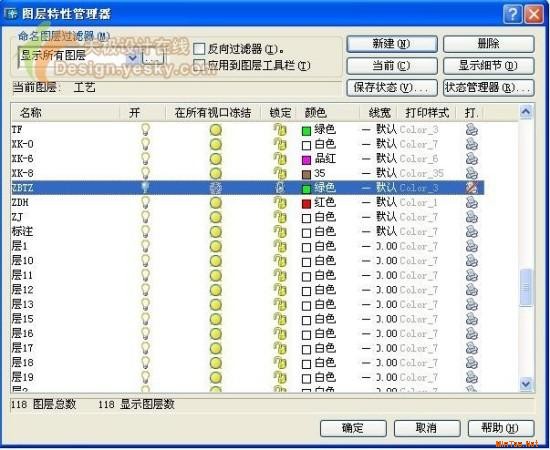
快速设置CAD多层图纸选择打印与全黑打印
将所在图层锁定

  2、 单击“确定”后,关闭“图层特性管理器”,可发现所不需要的图层已经没有显示。
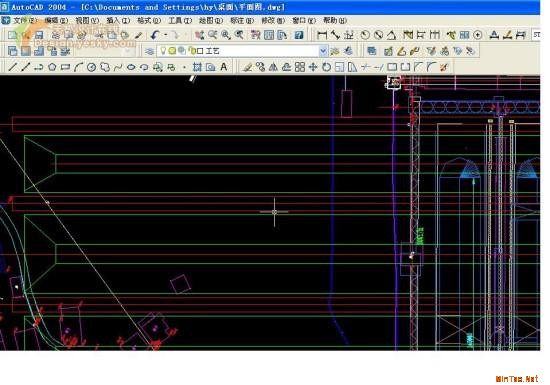
快速设置CAD多层图纸选择打印与全黑打印
关闭“图层特性管理器”

  3、 照此方法,将不需要的图层一一锁定,这时看到图纸更加清晰。
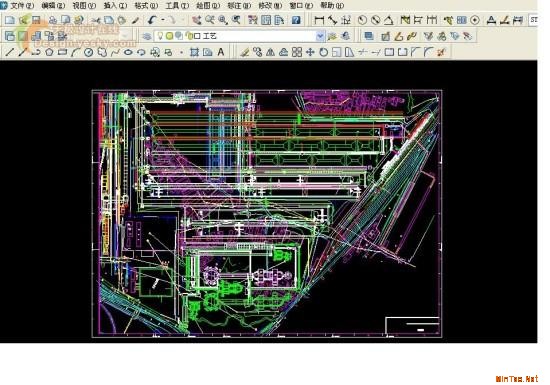
快速设置CAD多层图纸选择打印与全黑打印
图纸更加清晰

  (二)将打印的色彩全部设为黑色

  1、 在“模型”空间将“打印”窗口打开。
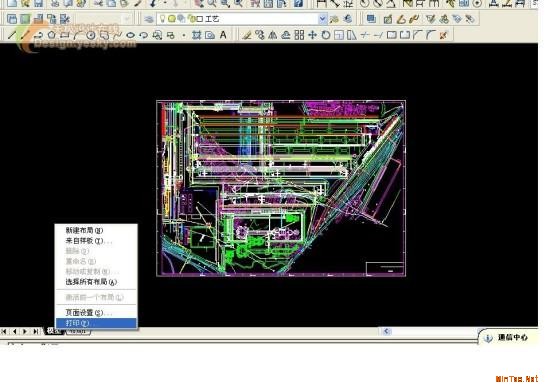
快速设置CAD多层图纸选择打印与全黑打印
将“打印”窗口打开

快速设置CAD多层图纸选择打印与全黑打印
将“打印”窗口打开

  2、 在“打印设备”的选项卡,选择好打印机,选择“特性”打开“打印机配置编辑器”。
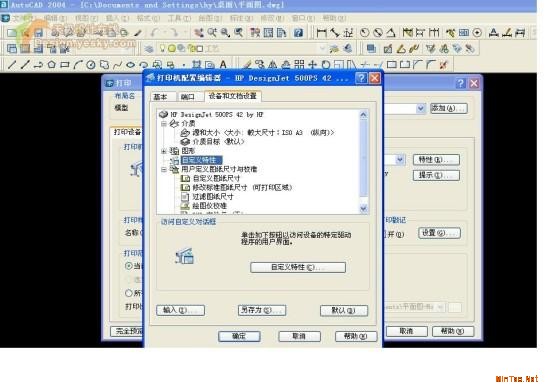
快速设置CAD多层图纸选择打印与全黑打印
打印机配置编辑器

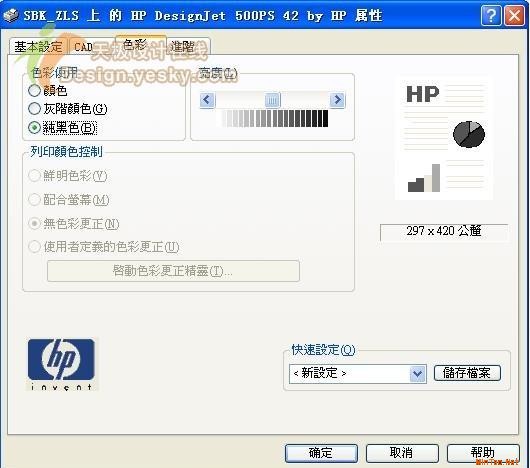
  3、 点击“自定义”,打开“打印机属性”窗口,选择“色彩”选项卡,将“色彩使用”选为“纯黑色”。
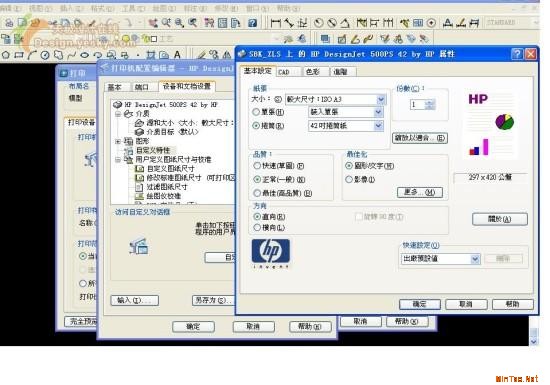
快速设置CAD多层图纸选择打印与全黑打印
将“色彩使用”选为“纯黑色”
快速设置CAD多层图纸选择打印与全黑打印
将“色彩使用”选为“纯黑色”

  4、 在“打印设置”选项卡中,将“图纸尺寸”、“图形方向”等设置好。

快速设置CAD多层图纸选择打印与全黑打印
打印设置选项

  5、 点击“打印预览”,可以看到如下效果。

快速设置CAD多层图纸选择打印与全黑打印
打印预览

  这种方法省去了不少时间,相信对使用CAD的朋友有点帮助。下面我们介绍一种更快速的方法。

文章录入:mintao    责任编辑:mintao 
  • 上一篇文章:

  • 下一篇文章:
  • 【字体: 】【发表评论】【加入收藏】【告诉好友】【打印此文】【关闭窗口
      注:本站部分文章源于互联网,版权归原作者所有!如有侵权,请原作者与本站联系,本站将立即删除! 本站文章除特别注明外均可转载,但需注明出处! [MinTao学以致用网]

      网友评论:(只显示最新10条。评论内容只代表网友观点,与本站立场无关!)

    | 设为首页 |加入收藏 | 联系站长 | 友情链接 | 版权申明 | 广告服务
    MinTao学以致用网

    Copyright @ 2007 MinTao学以致用网(www.mintao.net) Inc All Rights Reserved.
    QQ:543098146有事请Q我! QQ:261561092有事请Q我 QQ:179647303有事请Q我 MSN:min906@126.com
    站长:MinTao 信息产业部ICP备案号:鄂ICP备07500065号

    学以致用是我们学习者的至高境界和不懈追求,[MinTao学以致用网]与大家共同学习,共同进步……
    信息产业部备案
    *鄂ICP备07500065号