文/ 出处:硅谷动力
Office 2003推出一段时间了,针对它的SP1也已经出台,同时还有不少更新。那我们是不是需要在重新安装系统后按部就班地安装Office 2003,然后更新SP1,接着再一个个地打上补丁,最后才开始使用呢?其实只要几个步骤,就可以节省很多时间。 第一步:自动填写序列号 将Office 2003安装光盘上的所有文件都拷贝到一个文件夹下,如H:\soft\Office\Office 2003\office2003。然后打开H:\soft\Office\Office 2003\office2003\FILES\SETUP\SETUP.INI>文件,再在[Options]节下写入如下语句: USERNAME=《个人电脑》读者 COMPANYNAME=公司名 PIDKEY=XXXXXXXXXXXXXXXXXXXXX XXXXX 如图1,其中USERNAME为用户名, COMPANYNAME为单位名,后面的24位X代表Office 2003安装序列号,在安装光盘的背面或者在用户使用手册上可以找到。
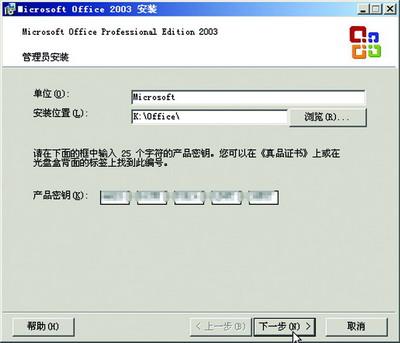
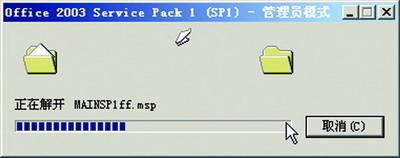
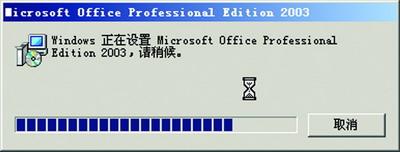
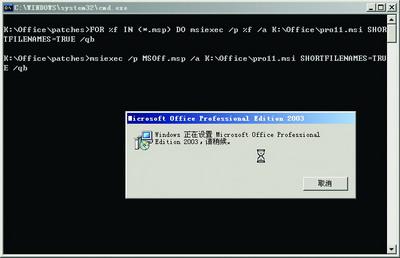
第四步:整合更新 除了SP1外,微软还发布了几个重要的补丁,我们先将它们下载下来,然后也将它们整合到Office 2003的安装文件中。包括Word 2003安全更新(KB887979)、Outlook 2003垃圾邮件筛选更新(KB892236)、Office 2003更新(KB885828)、Outlook 2003垃圾邮件筛选更新 (KB890854)。接下来,将这些文件拷贝到K:\Office\patches文件夹下,并将它们的扩展名都改成rar,然后选中这些rar文件,在右键菜单中选择“解压到当前文件夹”,我们会得到一些msp文件。 在此文件夹下,新建一个批处理文件:FOR %%f IN (*.msp) DO msiexec /p %%f /a K:\Office\pro11.msi SHORTFILENAMES=TRUE /qb。 将此批处理文件保存到K:\Office\patches文件夹下,再双击此批处理文件,会将这些更新整合到K:\Office下的安装文件中(如图6)。
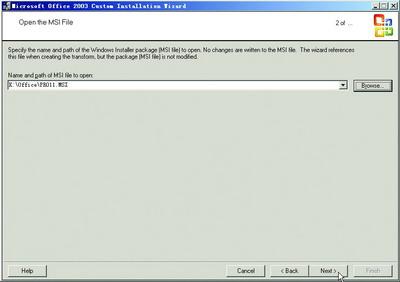
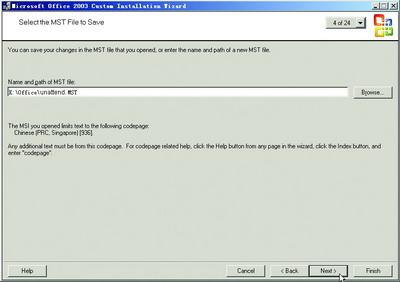
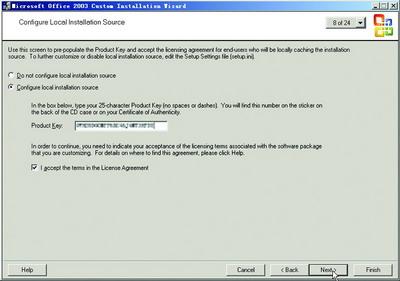
第五步:生成自动 安装文件 如果你想自定义安装Office,可以先下载并安装Office 2003 Resource Kit Tools。打开“开始” “程序” “Microsoft Office Tools” “Microsoft Office 2003 Resource Kit Tools” “Custom Installation Wizard”,接着按照向导,在Office XP文件夹中选中MSI 文件,对于Office 2003 Professional with FrontPage应该是PROPLUS.msi,而对于Office 2003 Professional则是PRO.msi(如图7),接下来,选择生成unattend.mst文件(如图8)。虽然步骤较多,不过你不用担心会花太多的时间,因为有很多的步骤完全可以接受默认值。不过,有一步中会提醒我们输入序列号,这样日后运行安装程序就不会再需要输入序列号了(如图9)。 完成后,在K:\Office文件夹下写一个unattend.bat文件,然后在其中写上: ECHO. ECHO 正在安装Microsoft Office Professional Edition 2003 ECHO 请稍候... start /wait setup.exe TRANSFORMS=Unattend.MST /qb-
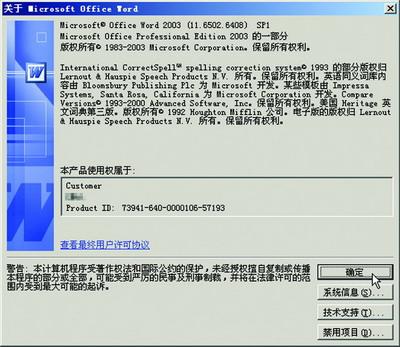
第六步:自动安装Office 2003 以后要自动安装Office时,只要双击K:\Office文件夹下的unattend.bat文件即可,而如果双击其下的setup.exe会让我们自行选择安装组件。而且安装完成后,选择“帮助” “关于”可以看到该版本的Office已经打上补丁(如图10)。最后要说明的是,生成后的文件夹比较大,有900多MB,因此大家不可能将它刻录到一张CD-R/RW上(DVD可以),最好的方法是将它放在某个局域网上,需要时直接从上面安装。
Copyright @ 2007-2012 敏韬网(敏而好学,文韬武略--MinTao.Net)(学习笔记) Inc All Rights Reserved. 闵涛 E_mail:admin@mintao.net(欢迎提供学习资源)
鄂公网安备 42011102001154号
站长:MinTao ICP备案号:鄂ICP备11006601号-18








 注:本站部分文章源于互联网,版权归原作者所有!如有侵权,请原作者与本站联系,本站将立即删除! 本站文章除特别注明外均可转载,但需注明出处! [MinTao学以致用网]


